


Wie man Seeds für Minecraft Java Edition auf dem PC installiert: Ein Leitfaden für Anfänger
 257
257
 0
0


🌐 Du liest diesen Artikel auf Deutsch. Möchtest du wechseln?
📖 Auf Englisch lesen (Original)Oder wähle die gewünschte Sprache:
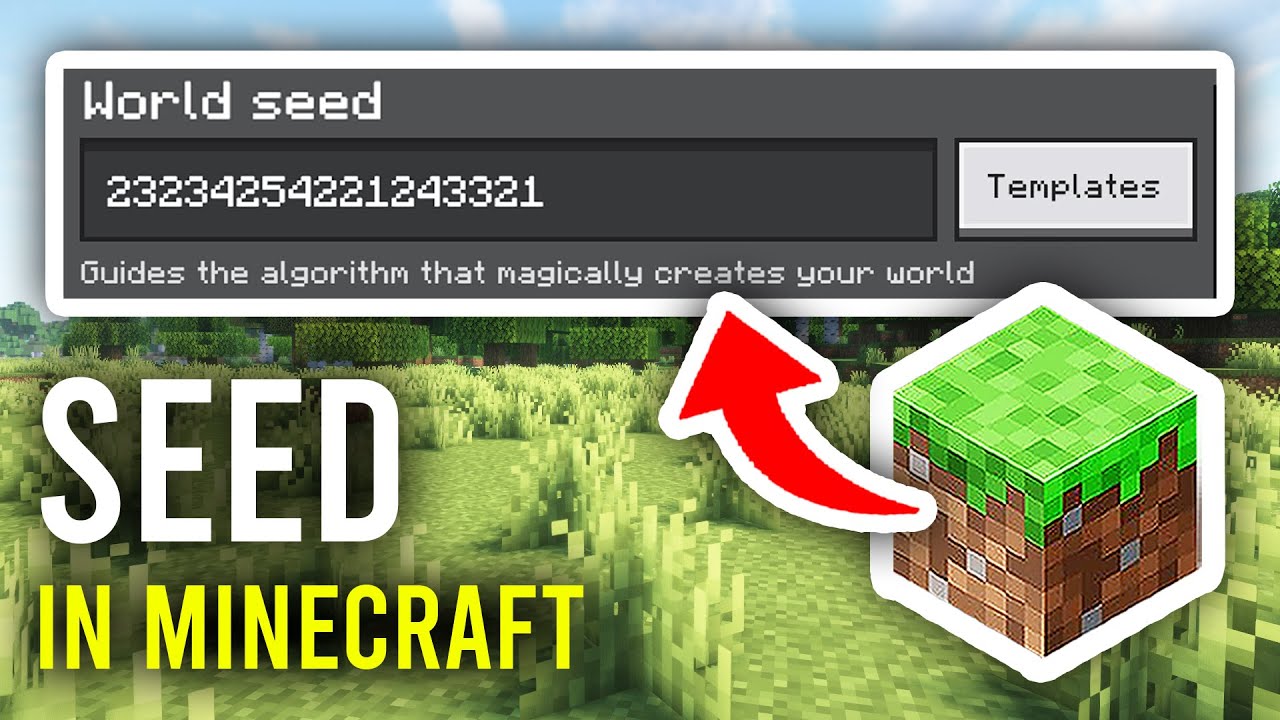
Seeds sind Codes, die festlegen, wie deine Minecraft-Welt generiert wird – einschließlich Gelände, Biome, Dörfer, Tempel, Festungen und jeder Struktur. Mit einem Seed kannst du exakt dieselbe Welt spielen wie jemand anderes. Keine Downloads oder zusätzliche Software erforderlich. Unten findest du eine einfache Schritt-für-Schritt-Anleitung.
1. Seeds verstehen
- Was ist ein Seed? Ein Seed ist eine Zahlen- oder Textfolge (z. B.
-1234567890oderminecraft), die Minecraft als Ausgangspunkt für die Generierung einer Welt verwendet. - Gleicher Seed = Gleiche Welt: Wenn zwei Spieler denselben Seed auf derselben Minecraft-Version verwenden, erhalten sie ein identisches Welt-Layout.
- Keine Installation erforderlich: Seeds sind keine Dateien – du tippst sie einfach ein, wenn du eine neue Welt erstellst. Keine Mods, keine Downloads.
- Die Version ist entscheidend: Derselbe Seed generiert unterschiedliche Welten auf verschiedenen Minecraft-Versionen. Verwende immer die Version, die beim Seed angegeben ist.
2. Einen Seed finden
- Seeds durchsuchen:
- Besuche: https://www.9minecraft.net/category/minecraft-seeds/
- Beliebte Seed-Typen: Spawn in der Nähe eines Dorfes, Pilzinsel, Alle Biome in der Nähe, Speedrun-Seeds, Wunderschöne Landschaften.
- Seed kopieren: Jede Seed-Seite zeigt die Seed-Nummer und die Minecraft-Version an, auf der er gefunden wurde. Kopiere den Seed-Code (z. B.
4776164391216949839).
3. Einen Seed verwenden, um eine neue Welt zu erstellen
- Wähle die richtige Version: Öffne den Minecraft Launcher → Gehe zu Installationen → Stelle sicher, dass du die gleiche Version verwendest, die auf der Seed-Seite aufgeführt ist.
- Erstelle eine neue Welt: Starte das Spiel → Klicke auf Einzelspieler → Neue Welt erstellen.
- Seed eingeben: Klicke auf “Mehr Weltoptionen…” → Füge im Feld “Seed für den Weltgenerator” den Seed-Code ein oder tippe ihn ein.
- Welteinstellungen wählen: Wähle deinen bevorzugten Spielmodus (Überleben, Kreativ) und Welttyp (Standard, Große Biome, etc.). Lasse den Welttyp auf Standard, außer die Seed-Seite gibt etwas anderes an.
- Welt erstellen: Klicke auf “Neue Welt erstellen”. Minecraft generiert die Welt mit deinem Seed. Du wirst an genau der Stelle spawnen, die auf der Seed-Seite beschrieben ist.
4. Den Seed einer bestehenden Welt finden
Wenn du eine Welt spielst und ihren Seed wissen möchtest:
- Im Einzelspieler: Drücke T, um den Chat zu öffnen → Tippe
/seed→ Drücke Enter. Der Seed wird im Chat angezeigt. (Cheats müssen aktiviert sein, oder öffne die Welt im LAN mit Cheats AN.) - Im Mehrspieler: Frage den Server-Admin oder tippe
/seed, falls du die Berechtigung hast. - Ohne Cheats: Gehe zu Esc → Im LAN öffnen → Cheats erlauben: AN → LAN-Welt starten. Tippe dann
/seed. Dies ist temporär und wird zurückgesetzt, wenn du die Welt verlässt.
5. Wichtige Hinweise
- Seeds sind versionsspezifisch: Ein Seed aus 1.18+ generiert aufgrund der Überarbeitung der Geländegenerierung eine völlig andere Welt auf 1.17 oder älter. Gleiche die Version immer ab.
- Java vs. Bedrock: Java Edition und Bedrock Edition nutzen unterschiedliche Weltgenerierungen. Derselbe Seed erzeugt auf jeder Edition andere Welten.
- Strukturen können variieren: Während Gelände und Biome immer gleich sind, können einige Strukturen (wie Dörfer oder Dungeons) zwischen Spiel-Updates innerhalb derselben Hauptversion leicht variieren.
- Text-Seeds: Du kannst jeden beliebigen Text als Seed eingeben (z. B.
hallo,minecraft). Minecraft wandelt diesen intern in eine Zahl um. Sowohl der Text als auch die entsprechende Zahl erzeugen dieselbe Welt. - Leerer Seed = Zufall: Wenn du das Seed-Feld leer lässt, wählt Minecraft einen zufälligen Seed. Jede neue Welt, die du ohne Seed erstellst, wird einzigartig sein.
Klicke, um diesen Beitrag zu bewerten!
[Total: 2 Average: 4]
Das könnte dir auch gefallen










Dieser Beitrag hat noch keine Kommentare. Sei der Erste – dein Kommentar erscheint hier.