


So installierst du Skin Packs in Minecraft PE
 2,798
2,798
 8
8


🌐 Du liest diesen Artikel auf Deutsch. Möchtest du wechseln?
📖 Auf Englisch lesen (Original)Oder wähle die gewünschte Sprache:
In diesem Tutorial zeigen wir dir, wie du Skin Packs in Minecraft PE (Pocket Edition) installierst. Diese Anleitung ist in zwei Teile gegliedert: .MCPack und .Zip, .Rar.
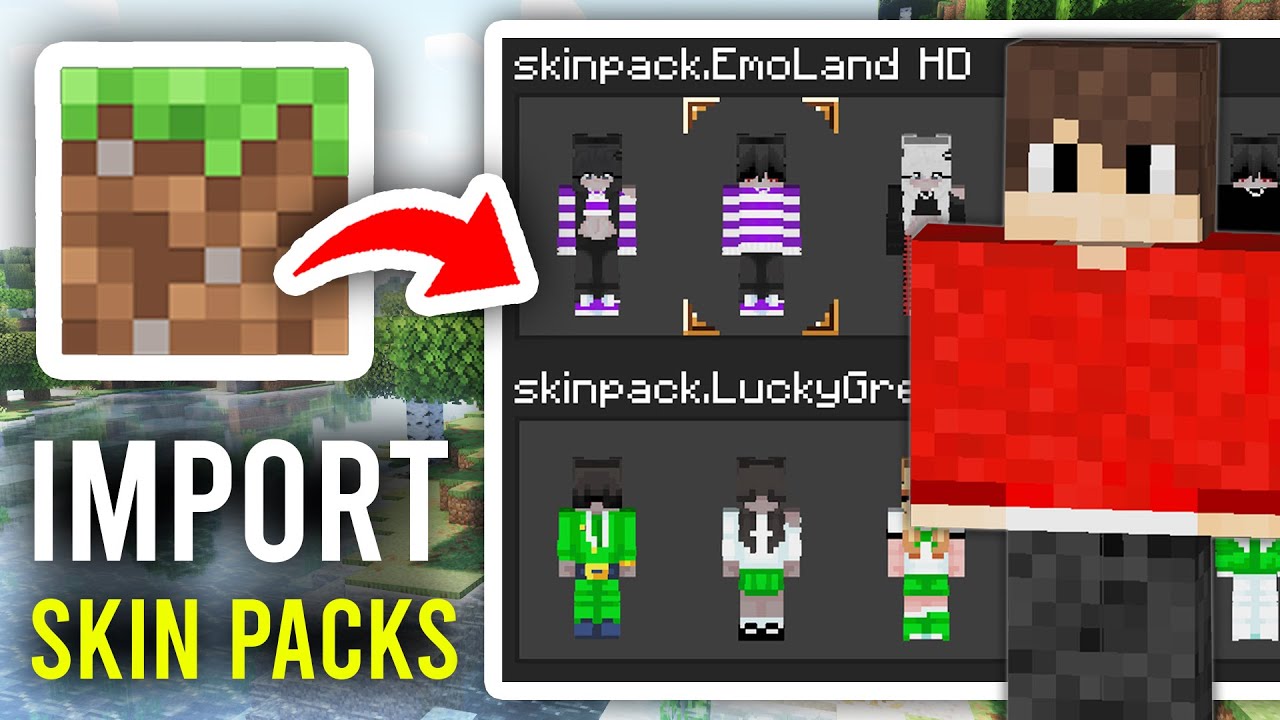
.MCPACK Datei
Dies ist das einfachste Skin-Pack-Format für Minecraft PE – ein Fingertipp und Minecraft importiert es für dich. So installierst du ein Skin Pack im .mcpack-Format:
- Lade das Skin Pack im .mcpack-Format von einer vertrauenswürdigen Quelle herunter.
- Öffne den Ordner, der die heruntergeladene Datei enthält.
- Tippe auf die .mcpack-Datei. Das System sendet sie automatisch an Minecraft PE.
- Falls dein Handy die Datei nicht öffnen kann, empfehlen wir die Installation des File Manager (Google Play).
- Öffne den File Manager, suche die Skin-Pack-Datei und tippe sie an, um sie zu aktivieren. Ganz einfach!
- Minecraft PE startet und beginnt mit dem Import des Skin Packs. Es kann sein, dass du für ein paar Sekunden einen schwarzen Bildschirm siehst – warte, bis der Import abgeschlossen ist.
- Öffne Minecraft PE, gehe ins Hauptmenü und tippe auf das Kleiderbügel-Icon (Profil / Garderobe).
- Wähle einen leeren Charakter-Slot, tippe auf Charakter bearbeiten und finde das neue Pack unter “In deinem Besitz”. Wähle den gewünschten Skin aus und tippe auf Ausrüsten.
.ZIP .RAR Datei
Einige Skin Packs kommen im ZIP- oder RAR-Format. Dies sind normale Archive, daher dauert die Installation etwas länger als bei MCPACK. Hier ist die Anleitung:
- Stelle zunächst sicher, dass Minecraft Pocket Edition installiert und auf eine aktuelle Version aktualisiert ist.
- Lade das gewünschte Skin-Pack-Archiv herunter. Im folgenden Beispiel installieren wir ein Skin Pack im .zip-Format.
- Für die nächsten Schritte benötigst du einen guten Explorer, um das Archiv zu entpacken. Wir empfehlen den File Manager (Google Play). Heruntergeladene Dateien befinden sich normalerweise im “Download”-Ordner.
- Entpacke das heruntergeladene Archiv mit dem Explorer. Nutze dafür die Extraktions-Funktionen des File Manager Programms.
- Öffne den Ordner, der nach dem Entpacken des Archivs erstellt wurde.
- Ein Skin Pack enthält normalerweise 1 Ordner (mit skins.json, manifest.json und den .png-Dateien der Skins).
- Markiere den Skin-Pack-Ordner und tippe auf Kopieren.
- Öffne den folgenden Ordner: /games/com.mojang/. Nutze den File Manager: Öffne den internen Speicher, den games-Ordner und dann den com.mojang-Ordner. Hier liegen die Dateien für Minecraft PE. Komplette Liste:
- behavior_packs – Verhaltenspakete (nicht für Skins).
- minecraftpe – Wir empfehlen, diesen Ordner nicht anzurühren.
- minecraftWorlds – Deine gespeicherten Welten.
- resource_packs – Texturen (nicht für Skins).
- skin_packs – Skin Packs. Füge deinen Skin-Pack-Ordner hier ein.
- Öffne den skin_packs-Ordner und füge den kopierten Skin-Pack-Ordner ein. Falls der skin_packs-Ordner noch nicht existiert, erstelle einen neuen Ordner mit genau diesem Namen.
- Starte Minecraft PE.
- Tippe im Hauptmenü auf das Kleiderbügel-Icon (Profil / Garderobe).
- Wähle einen leeren Charakter-Slot, tippe auf Charakter bearbeiten und scrolle zum Bereich “In deinem Besitz”. Dein neues Skin Pack wird dort erscheinen.
- Wähle den gewünschten Skin aus und tippe auf Ausrüsten.
- Fertig! Spring in eine Welt und zeig deinen neuen Look.
Klicke, um diesen Beitrag zu bewerten!
[Total: 39 Average: 4.4]

8 Comments
Was denkst du?
Your opinion means a lot - we'd love to hear from you.
Das könnte dir auch gefallen




Вад
Вадим
Вадис
Eu quero ter para ter skins legais no Minecraft
ดี
irfanependi751@gmail.
عيسى
ผมอยากเล่นมาก
MinecraftEu quero esse mod para o meu Minecraft