


So installierst du Texture Packs in Minecraft PE
 809,832
 37
37

Vielleicht erinnern sich einige Spieler der Minecraft Pocket Edition noch an die Zeiten, als ein Programm namens BlockLauncher erforderlich war, um Texturen zu installieren. Der Installationsprozess war nicht gerade einfach, aber diese Zeiten sind vorbei! Seit Kurzem sind für die Installation von Add-ons in Minecraft PE nur noch wenige einfache Schritte nötig. Einzelne Texturformate erfordern unterschiedliche Vorgehensweisen. Schauen wir uns genauer an, wie man Texture Packs in Minecraft PE installiert.
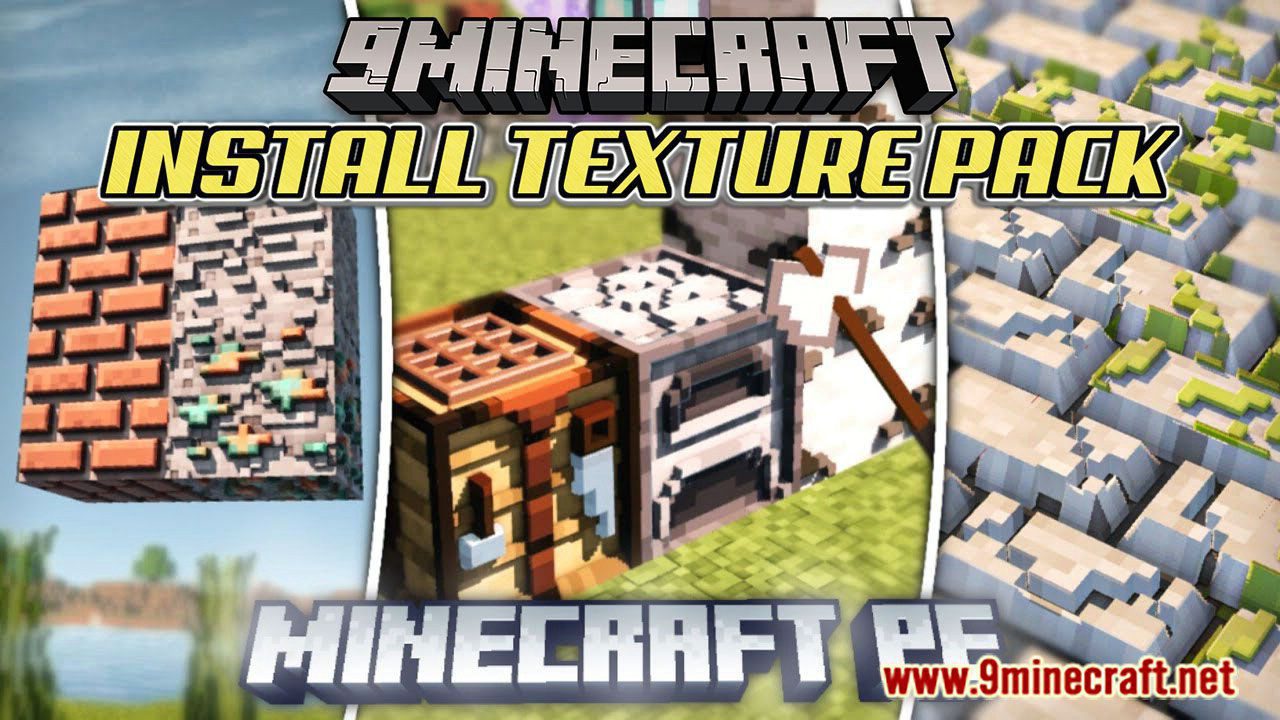
.MCPack
Die Installation von Texturen über eine .MCPack-Datei ist der schnellste Weg. Lies dir hier die detaillierte Anleitung durch:
- Lade die Texturdatei im Format .mcpack herunter
- Suche die Datei in den Downloads auf deinem Handy
- Auf einigen Geräten kannst du die .mcpack-Datei sofort öffnen, aber das funktioniert nicht immer.
- Was tun, wenn sich die Datei nicht sofort öffnen lässt? Lade dir zunächst einen praktischen Dateimanager herunter. Wir empfehlen den File Manager (Google Play)
- Starte den Dateimanager und aktiviere die heruntergeladene Datei
- Nach dem Start der Datei beginnt die sofortige Installation des Add-ons für Minecraft PE
- Vergiss nicht, das Texture Pack in den Karteneinstellungen oder den globalen Einstellungen zu aktivieren.
- Fertig!
.ZIP .RAR
Es kann vorkommen, dass Probleme bei der Installation von .mcpack-Texturen auftreten. In diesem Fall solltest du das zweitbeliebteste Installationsformat verwenden – das ZIP- oder RAR-Archiv. Diese Anleitung hilft dir dabei:
- Gehe zum Bereich Texture Packs für MCPE und lade das gewünschte Pack herunter.
- Nutze den integrierten Explorer deines Handys oder lade einen Dateimanager herunter. Wir empfehlen den praktischen File Manager (Google Play)
- Öffne den Explorer (oder Dateimanager) und suche das heruntergeladene ZIP- oder RAR-Archiv auf dem Gerät
- Wähle das Archiv aus, klicke auf “Erweitert” – “Entpacken” und entpacke alle Dateien an einen Ort deiner Wahl
- Nach dem erfolgreichen Entpacken solltest du einen Ordner sehen
- Kopiere den Ordner. Im empfohlenen Dateimanager musst du den Ordner lange gedrückt halten und dann auf “Kopieren” klicken
- Öffne den Ordner /games/com.mojang/
- Öffne den Ordner resource_packs oder erstelle ihn, falls er nicht existiert
- Füge den kopierten Ordner in resource_packs ein
- Starte Minecraft PE. Öffne “Einstellungen” – “Globale Ressourcen” und aktiviere die heruntergeladenen Texturen.
- Fertig!

37 Comments
Was denkst du?
Your opinion means a lot - we'd love to hear from you.
Das könnte dir auch gefallen




نمختتعتمممظمتيتسخنصزموس
123456789
157
WkwkwkwkWkwkwkwkwkWkwkwPpppp
123456789
Gk bisa
А
Ввв
Wisal
Tengarti ciyKerenn
Its really cool
Aku sudah coba berkali-kali tapi tidak bisa
x rey
jigar
this game is pretty good and I like it
hegjqvwjs