


Cómo instalar mapas para Minecraft Java Edition en PC: Guía para principiantes
 9,413
9,413
 7
7


🌐 Estás leyendo este artículo en Español. ¿Quieres cambiar?
📖 Leer en inglés (original)O elige el que prefieras:
Los mapas son mundos personalizados creados por la comunidad, que incluyen mapas de aventuras, desafíos de parkour, mapas de puzles, islas de supervivencia y recreaciones de lugares famosos. Instalar un mapa es sencillo: solo tienes que colocarlo en la carpeta adecuada. A continuación, tienes una guía paso a paso.
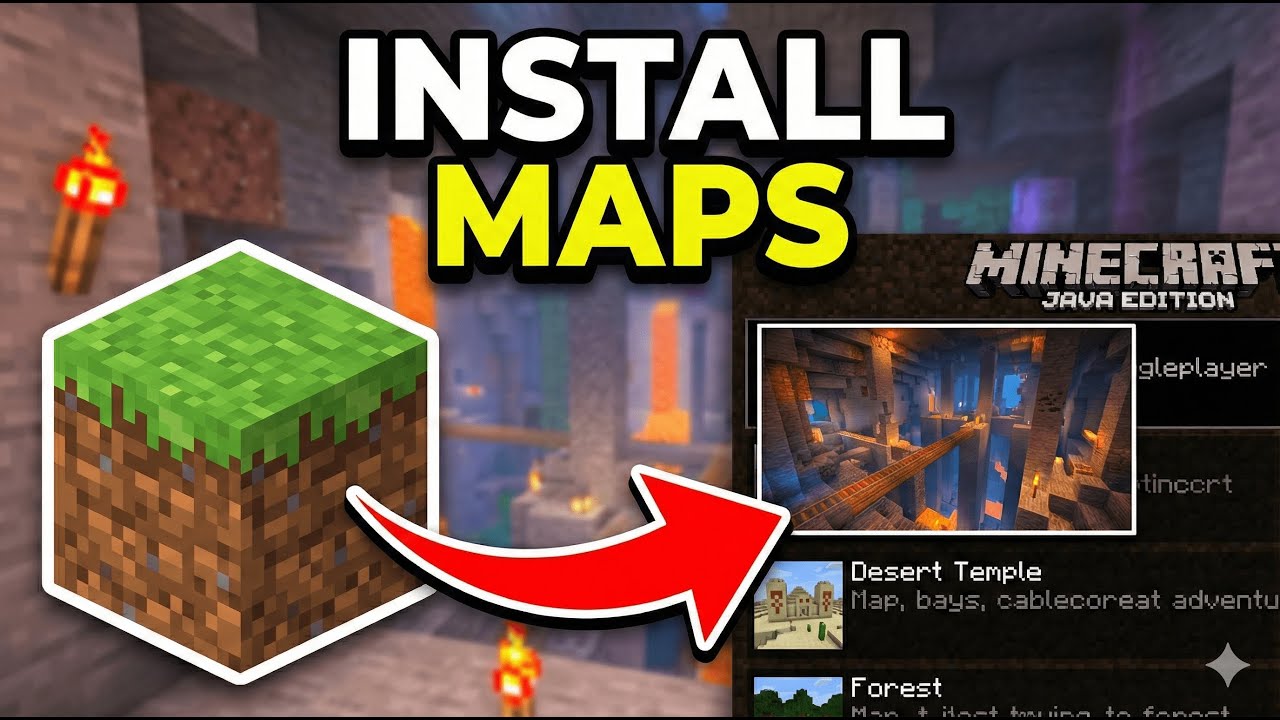
1. Preparación antes de instalar mapas
- Instala Minecraft de forma oficial: Asegúrate de tener instalado Minecraft Java Edition y de haber ejecutado el juego al menos una vez.
- Comprueba la versión: Cada mapa está diseñado para una versión específica de Minecraft. Jugar en la versión incorrecta puede provocar la falta de bloques, fallos en el redstone o cierres inesperados.
- Haz una copia de seguridad de tus mundos: Antes de añadir nuevos mapas, haz una copia de seguridad de tus mundos actuales en
C:\Users\[Tu Nombre]\AppData\Roaming\.minecraft\saves.
2. Descargar un mapa
- Busca mapas:
- Explora en: https://www.9minecraft.net/category/minecraft-maps/
- Categorías populares: Aventura, Parkour, Puzle, Terror, Isla de supervivencia, Ciudad, Minijuegos.
- Consulta la descripción del mapa para ver la versión de Minecraft necesaria y si requiere mods o packs de recursos.
- Descarga: Descarga el archivo del mapa (normalmente un archivo
.zipo.rar).
3. Instalar el mapa
- Extrae el archivo: Haz clic derecho en el archivo descargado → Extraer aquí (usando WinRAR, 7-Zip o el extractor integrado de Windows). Deberías ver una carpeta que contiene archivos como
level.dat,region/,data/, etc. - Busca la carpeta correcta: Tras la extracción, busca la carpeta que contenga directamente el archivo
level.dat. A veces el mapa está dentro de carpetas adicionales; necesitas la carpeta más interna que tenga ellevel.dat. - Abre la carpeta Saves: Pulsa Win + R, escribe
%appdata%\.minecraft\savesy pulsa Enter. - Copia la carpeta del mapa: Mueve o copia la carpeta del mapa (la que contiene
level.dat) dentro de la carpetasaves. - Inicia el juego: Abre Minecraft → Haz clic en Un jugador. El mapa aparecerá en tu lista de mundos.
4. Problemas comunes y soluciones
- El mapa no aparece en la lista de mundos: La estructura de carpetas es incorrecta. Asegúrate de que
level.datesté directamente dentro de la carpeta del mapa, no enterrado en una subcarpeta. Correcto:saves/MiMapa/level.dat. Incorrecto:saves/MiMapa/MiMapa/level.dat. - Faltan bloques o el terreno está roto: Estás usando la versión de Minecraft equivocada. Cambia a la versión especificada en la página de descarga del mapa.
- El mapa requiere un pack de recursos: Algunos mapas incluyen un pack de recursos dentro de la carpeta del mapa. Minecraft preguntará “¿Quieres usar el pack de recursos de este mundo?”; haz clic en Sí para disfrutar de la mejor experiencia.
- El mapa requiere mods: Algunos mapas de aventuras necesitan mods específicos (ej. Custom NPCs, Worldedit). Revisa la descripción del mapa e instala los mods necesarios antes de jugar.
5. Jugar mapas en un servidor multijugador
Si quieres jugar un mapa con amigos en tu propio servidor:
- Detén el servidor: Escribe
stopen la consola del servidor. - Reemplaza la carpeta del mundo: En la carpeta del servidor, borra o renombra la carpeta
worldactual. Copia la carpeta del mapa y renómbrala comoworld. - Inicia el servidor: Ejecuta el servidor de nuevo. Todos los jugadores aparecerán en el nuevo mapa.
6. Notas importantes
- Mapas Singleplayer vs Multiplayer: La mayoría de los mapas están diseñados para un jugador. Los mapas multijugador mencionarán el número recomendado de jugadores (ej. “2-4 jugadores”).
- Modo de juego: Algunos mapas requieren un modo de juego específico. Si el mapa no cambia automáticamente, usa
/gamemode adventure,/gamemode creativeo/gamemode survivalsegún las instrucciones del creador. - No rompas bloques: En mapas de aventuras y puzles, no rompas ni coloques bloques a menos que el mapa te lo indique; esto puede romper las mecánicas del mapa.
- Activa los bloques de comandos: Muchos mapas usan bloques de comandos. Si no pasa nada al jugar, ve a Abrir en LAN → Permitir trucos: SÍ, o comprueba que los bloques de comandos estén activados en
server.properties(enable-command-block=true).
¡Haz clic para valorar esta publicación!
[Total: 42 Average: 4.5]

7 Comments
¿Qué opinas?
Your opinion means a lot - we'd love to hear from you.
También te puede gustar




Hai seerHai Rafif masukHai Rafif masuk
I really want this mapI want this map
Best
9minecraft
my name is george
i need lobby and this make me happy
lobby is most complicated for server