


Cómo instalar Skin Packs en Minecraft PE
 2,795
2,795
 8
8


🌐 Estás leyendo este artículo en Español. ¿Quieres cambiar?
📖 Leer en inglés (original)O elige el que prefieras:
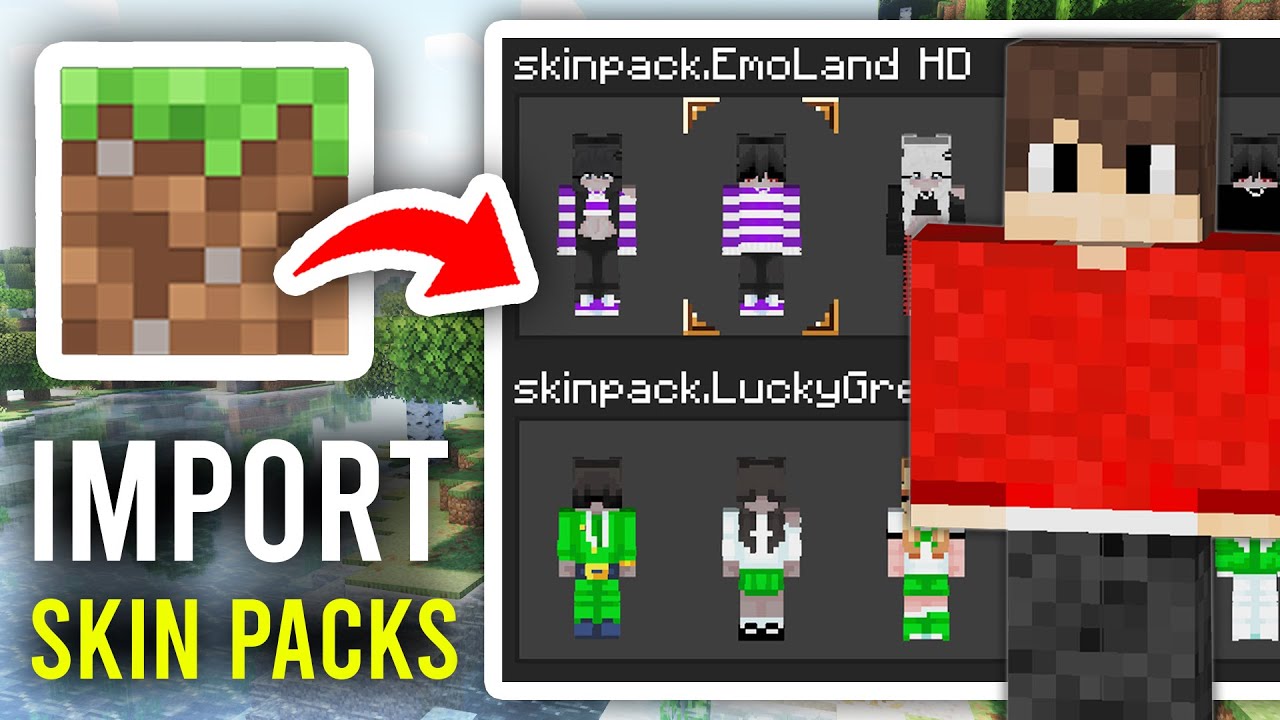
En este tutorial, te mostraremos cómo instalar Skin Packs en Minecraft PE (Pocket Edition). Este tutorial se divide en dos partes: .MCPack y .Zip, .Rar.
Archivo .MCPACK
Este es el formato de pack de skins más sencillo para Minecraft PE: un toque y Minecraft lo importa por ti. Aquí tienes cómo instalar un skin pack en formato .mcpack:
- Descarga el skin pack en formato .mcpack de una fuente de confianza.
- Abre la carpeta que contiene el archivo descargado.
- Toca el archivo .mcpack. El sistema lo enviará automáticamente a Minecraft PE.
- Si tu teléfono no puede abrir el archivo, te recomendamos instalar File Manager (Google Play).
- Abre File Manager, busca el archivo del skin pack y tócalo para activarlo. ¡Fácil!
- Minecraft PE se ejecutará y empezará a importar el skin pack. Puede que veas una pantalla negra durante unos segundos; espera a que termine la importación.
- Abre Minecraft PE, ve al menú principal y toca el icono del perchero (Perfil / Vestidor).
- Selecciona un hueco de personaje vacío, toca Editar personaje y busca el nuevo pack en “En propiedad”. Elige la skin que quieras y dale a Equipar.
Archivo .ZIP .RAR
Algunos packs de skins vienen en formato ZIP o RAR. Son archivos comprimidos normales, por lo que la instalación lleva un poco más de tiempo que con los MCPACK. Vamos directos a las instrucciones:
- En primer lugar, asegúrate de que Minecraft Pocket Edition esté instalado y actualizado a una versión reciente.
- Descarga el archivo del skin pack que quieras. En el siguiente ejemplo, instalaremos un pack en formato .zip.
- Para los siguientes pasos necesitarás un buen explorador para poder descomprimir el archivo. Recomendamos File Manager (Google Play). Los archivos descargados suelen estar en la carpeta “Download”.
- Usando el explorador, descomprime el archivo descargado. Extráelo con las funciones del programa File Manager.
- Abre la carpeta creada tras extraer el archivo.
- Un skin pack suele contener una carpeta en su interior (con skins.json, manifest.json y los archivos .png de las skins).
- Mantén pulsada la carpeta del skin pack y dale a Copiar.
- Abre la siguiente carpeta: /games/com.mojang/. Usa File Manager: abre el almacenamiento interno, la carpeta games y luego la carpeta com.mojang. Aquí están los archivos relacionados con Minecraft PE. Lista completa:
- behavior_packs – Packs de comportamiento (no se usan para skins).
- minecraftpe – No recomendamos tocar esta carpeta.
- minecraftWorlds – Tus mundos guardados.
- resource_packs – Texturas (no se usan para skins).
- skin_packs – Packs de skins. Pega aquí la carpeta de tu skin pack.
- Abre la carpeta skin_packs y pega la carpeta del skin pack que acabas de copiar. Si la carpeta skin_packs aún no existe, crea una nueva carpeta con ese nombre exacto.
- Ejecuta Minecraft PE.
- Desde el menú principal, toca el icono del perchero (Perfil / Vestidor).
- Selecciona un hueco de personaje vacío, toca Editar personaje y baja hasta la sección “En propiedad”. Tu nuevo skin pack aparecerá allí.
- Elige la skin que quieras y dale a Equipar.
- ¡Listo! Entra en un mundo y presume de nuevo look.
¡Haz clic para valorar esta publicación!
[Total: 39 Average: 4.4]

8 Comments
¿Qué opinas?
Your opinion means a lot - we'd love to hear from you.
También te puede gustar




Вад
Вадим
Вадис
Eu quero ter para ter skins legais no Minecraft
ดี
irfanependi751@gmail.
عيسى
ผมอยากเล่นมาก
MinecraftEu quero esse mod para o meu Minecraft