


Cómo instalar Shaders en Minecraft PE
 25,161
 28
28


🌐 Estás leyendo este artículo en Español. ¿Quieres cambiar?
📖 Leer en inglés (original)O elige el que prefieras:
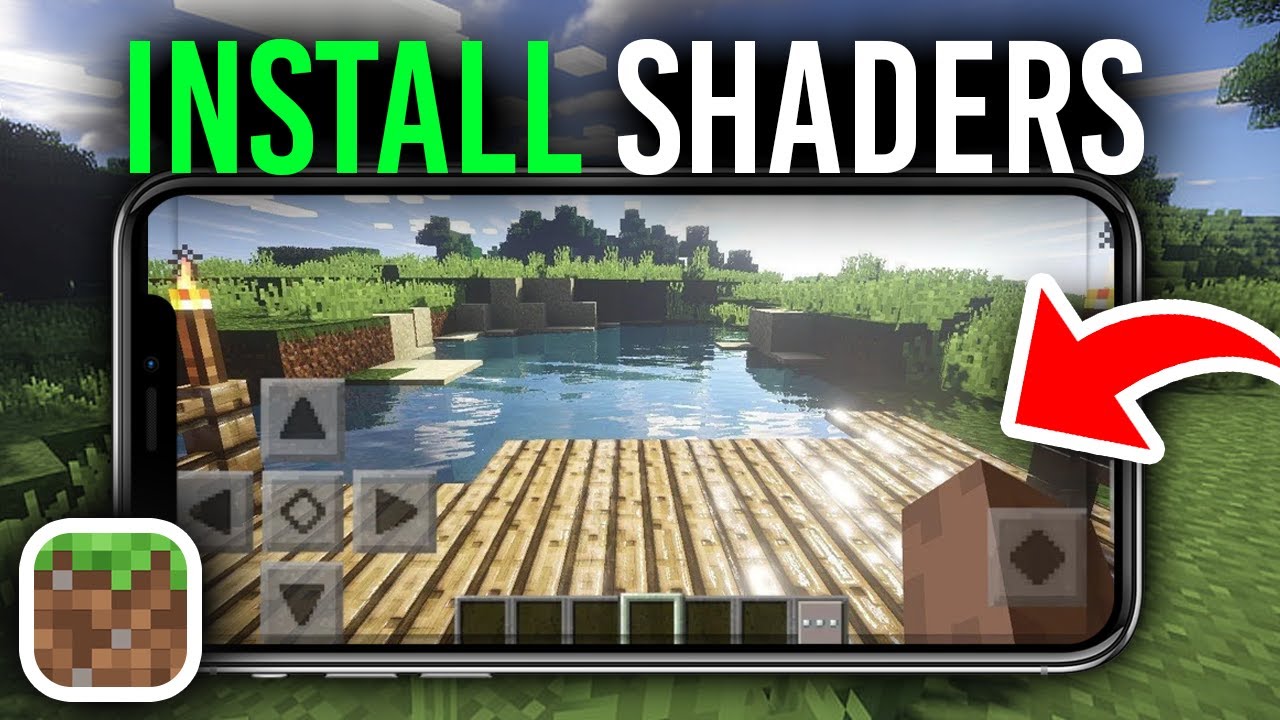
En este tutorial, te mostraremos cómo instalar Shaders en Minecraft PE (Pocket Edition). Este tutorial se divide en dos partes: .MCPack y .Zip, .Rar.
Archivo .MCPACK
Este es el formato de shader más sencillo para Minecraft PE: con un solo toque, Minecraft se encarga del resto. Aquí tienes cómo instalar un shader en formato .mcpack:
- Descarga el paquete de shaders en formato .mcpack de una fuente de confianza.
- Abre la carpeta que contiene el archivo descargado.
- Toca el archivo .mcpack. El sistema lo enviará automáticamente a Minecraft PE.
- Si tu teléfono no puede abrir el archivo, te recomendamos instalar File Manager (Google Play).
- Abre File Manager, busca el archivo del shader y tócalo para activarlo. ¡Fácil!
- Minecraft PE se ejecutará y empezará a importar el shader. Es posible que veas una pantalla negra durante unos segundos; espera a que termine la importación.
- Dentro de Minecraft PE, crea un mundo nuevo (o edita uno existente), abre Packs de recursos, busca el shader en “Mis packs” y actívalo.
- Ve a Ajustes → Video y activa los “Gráficos sofisticados” junto con cualquier otra opción de pantalla que requiera el shader.
Archivo .ZIP .RAR
El otro formato de shader popular para Minecraft Pocket Edition es ZIP o RAR. Estos son archivos comprimidos normales, por lo que la instalación lleva un poco más de tiempo que con el MCPACK. Vamos directos a las instrucciones:
- En primer lugar, asegúrate de que Minecraft Pocket Edition esté instalado y actualizado a una versión compatible con el shader.
- Descarga el archivo del shader que quieras. En el siguiente ejemplo, instalaremos un shader en formato .zip.
- Para los siguientes pasos necesitarás un buen explorador para poder descomprimir el archivo. Recomendamos File Manager (Google Play). Los archivos descargados suelen estar en la carpeta “Download”.
- Usando el explorador, descomprime el archivo descargado. Extráelo con las funciones del programa File Manager.
- Abre la carpeta creada tras extraer el archivo.
- Un paquete de shaders suele contener 1 carpeta en su interior (el pack de recursos con los archivos del shader). Algunos shaders avanzados pueden incluir 2 carpetas.
- Selecciona la carpeta del shader y pulsa Copiar.
- Abre la siguiente carpeta: /games/com.mojang/. Usa File Manager: abre el almacenamiento interno, la carpeta games y luego la carpeta com.mojang. Aquí están los archivos relacionados con Minecraft PE. Lista completa:
- behavior_packs – Packs de comportamiento (no se usan para shaders).
- minecraftpe – No recomendamos tocar esta carpeta.
- minecraftWorlds – Tus mundos guardados.
- resource_packs – Texturas y shaders. Pega aquí la carpeta de tu shader.
- Abre la carpeta resource_packs y pega la carpeta del shader que acabas de copiar.
- Inicia Minecraft PE.
- Abre los ajustes del mundo de juego. Crea un mundo nuevo o edita uno existente.
- Baja hasta Packs de recursos. Busca el shader en “Mis packs” y toca el icono + para activarlo.
- Ve a Ajustes → Video y activa los “Gráficos sofisticados” (además de cualquier otra opción de pantalla indicada en la descripción del shader).
- ¡Hecho! Entra en el mundo y disfruta de la nueva iluminación.
¡Haz clic para valorar esta publicación!
[Total: 313 Average: 4.1]

28 Comments
¿Qué opinas?
Your opinion means a lot - we'd love to hear from you.
También te puede gustar










Best
سووووووو
Gg
Dfjjjgree
Kaue
ဟဟဟဟဟဟဟနေလူလေးရေVtd&4+555-gvvytfv7gv.
Djsjt jVideo sea
Ini bagusBAGUSBAGUSiniBAGUSYANGPERDANADABAGUS
Gg
tusvisvdjbvd
NayAre p
yes
Hello
❤️❤️❤️❤️
Ok
Ya sudah