


Cómo instalar Modpacks para Minecraft Java Edition en PC: Guía para principiantes
 2,840
2,840
 6
6


Los modpacks son colecciones preconfiguradas de mods agrupados, a menudo con configuraciones, texturas y scripts personalizados para ofrecer una experiencia de juego completa. En lugar de instalar docenas de mods uno por uno, un modpack te permite configurar todo en solo unos pocos clics usando un launcher como CurseForge, ATLauncher, Prism Launcher o la Modrinth App. Puedes explorar y descargar cientos de modpacks gratuitos en 9Minecraft Modpacks. A continuación, tienes una guía sencilla paso a paso.
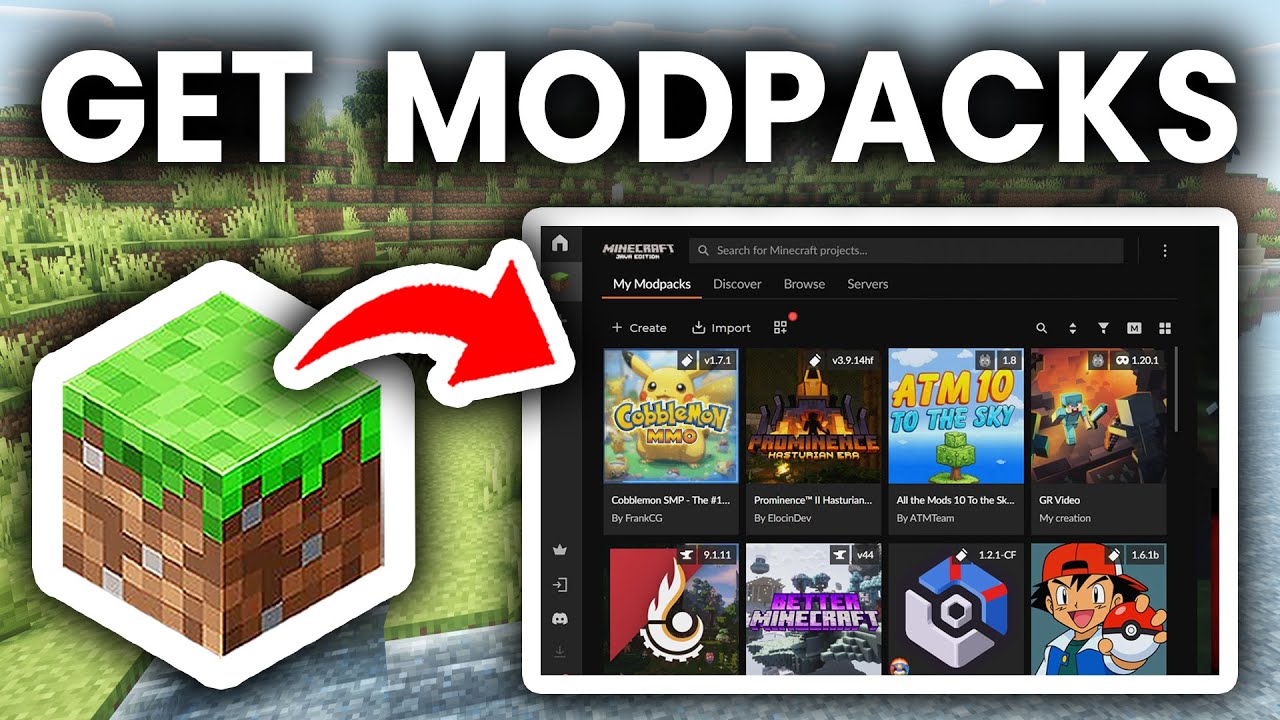
1. Preparación antes de instalar Modpacks
- Instala Minecraft de forma oficial: Asegúrate de tener una copia legítima de Minecraft Java Edition y de haber ejecutado el juego al menos una vez.
- Comprueba los requisitos del sistema: Los modpacks suelen contener cientos de mods y requieren más RAM (mínimo 4GB-8GB, recomendado 8GB-16GB para packs grandes) y una CPU/GPU más potente que el Minecraft vanilla.
- Actualiza Java: La mayoría de los modpacks modernos (1.17+) requieren Java 17 o Java 21. Los modpacks más antiguos (1.12.2 y anteriores) necesitan Java 8. Un launcher de terceros puede instalar la versión correcta de Java automáticamente.
- Haz una copia de seguridad de tus mundos: Guarda tus mundos existentes antes de instalar un modpack para evitar la pérdida de datos. La carpeta de mundos suele estar en
C:\Users\[Tu Nombre]\AppData\Roaming\.minecraft\saves.
2. Elige un Launcher de Modpacks
Un launcher de modpacks se encarga de descargar, instalar y actualizar los modpacks automáticamente. Los launchers más populares son:
- CurseForge App: El launcher más utilizado con la biblioteca de modpacks más grande.
- Modrinth App: Un launcher moderno, ligero y de código abierto.
- Prism Launcher: Un launcher gratuito y de código abierto que admite modpacks de múltiples fuentes.
- ATLauncher / Technic Launcher: Launchers alternativos con sus propios catálogos de modpacks.
Cada modpack está alojado en una plataforma específica, así que asegúrate de que el launcher que elijas sea compatible con el modpack que quieres jugar. La mayoría de los modpacks listados en 9Minecraft Modpacks incluyen instrucciones claras sobre qué launcher usar.
3. Descarga e instala un Modpack
- Busca un Modpack:
- Explora la biblioteca completa de modpacks en https://www.9minecraft.net/category/minecraft-modpacks/
- Comprueba la versión de Minecraft, el modloader (Forge, NeoForge, Fabric o Quilt) y los requisitos de RAM antes de descargar.
- Descarga el Modpack:
- Descarga el archivo del modpack (normalmente un archivo
.zipo.mrpack). - No extraigas el archivo manualmente; el launcher se encargará de ello.
- Descarga el archivo del modpack (normalmente un archivo
- Instala el Modpack:
- Abre tu launcher (CurseForge, Modrinth App, Prism Launcher, etc.).
- Haz clic en Create Custom Profile (Crear perfil personalizado) o Import (Importar).
- Selecciona el archivo del modpack descargado (
.zipo.mrpack) para importarlo. - Espera a que el launcher descargue Minecraft, el modloader y todos los mods incluidos automáticamente.
- Asigna memoria RAM:
- Abre los ajustes del modpack en tu launcher.
- Establece la RAM asignada según la recomendación del modpack (Ejemplo: 6GB para packs medianos, 8GB-10GB para packs grandes).
- Nunca asignes más del 50-75% de la RAM total de tu sistema.
- Inicia el juego:
- Haz clic en Play (Jugar) en el perfil del modpack.
- El primer inicio puede tardar varios minutos mientras el juego carga cientos de mods.
- Una vez en el menú principal, verás la pantalla de título personalizada del modpack, la lista de mods y las nuevas funciones.
4. Notas importantes
- Usa el Launcher recomendado: Algunos modpacks solo funcionan correctamente con un launcher específico. Por ejemplo, los modpacks de CurseForge funcionan mejor en la CurseForge App, mientras que los archivos
.mrpackestán diseñados para la Modrinth App o Prism Launcher. - No mezcles mods: Evita añadir mods aleatorios a la carpeta
modsde un modpack a menos que sepas que son compatibles; los mods extra a menudo causan crashes o conflictos con los scripts del pack. - Mantén el Modpack actualizado: Los autores de los packs lanzan actualizaciones para corregir errores y problemas de equilibrio. Actualiza a través de tu launcher, pero haz una copia de seguridad de tu mundo primero, ya que algunas actualizaciones cambian la generación del mundo o eliminan objetos.
- Solución de errores:
- Si el juego se cierra al iniciar (crash), revisa el archivo de registro (log) del launcher para ver el error específico.
- Asegúrate de haber asignado suficiente RAM; la mayoría de los crashes en modpacks grandes se deben a falta de memoria.
- Confirma que estás usando la versión de Java correcta para la versión de Minecraft del modpack.
- Consejos de rendimiento: Para un juego más fluido, considera añadir mods de rendimiento que sean compatibles con tu modpack (como Sodium para Fabric o Embeddium para Forge/NeoForge), pero solo si el autor del pack lo permite.
- Explora más Modpacks: ¿Buscas tu próxima aventura? Descubre los últimos modpacks de tecnología, magia, exploración y aventura en 9Minecraft Modpacks, actualizados regularmente para todas las versiones de Minecraft.

6 Comments
¿Qué opinas?
Your opinion means a lot - we'd love to hear from you.
También te puede gustar




One block horror
LogloCompleta este campo
Hfcbj
FERNANDO
jhuncellunceke
iwpjhuncell
Beyond Depth
Life is goodLife is good
Time spend lifePlis chose mods in Minecraft