


Comment installer des Data Packs pour Minecraft Java Edition sur PC : Guide Débutant
 1,500
1,500
 4
4


🌐 Vous lisez cet article en Français. Voulez-vous changer ?
📖 Lire en anglais (original)Ou choisissez celle que vous préférez:
Les Data Packs sont des fichiers de personnalisation intégrés qui modifient les recettes de craft, les tables de loot, la génération du monde, les progrès et les mécaniques de jeu sans avoir besoin de mods ou de modloaders. Ils fonctionnent avec Minecraft vanilla et s’appliquent par monde. Voici un guide simple, étape par étape.
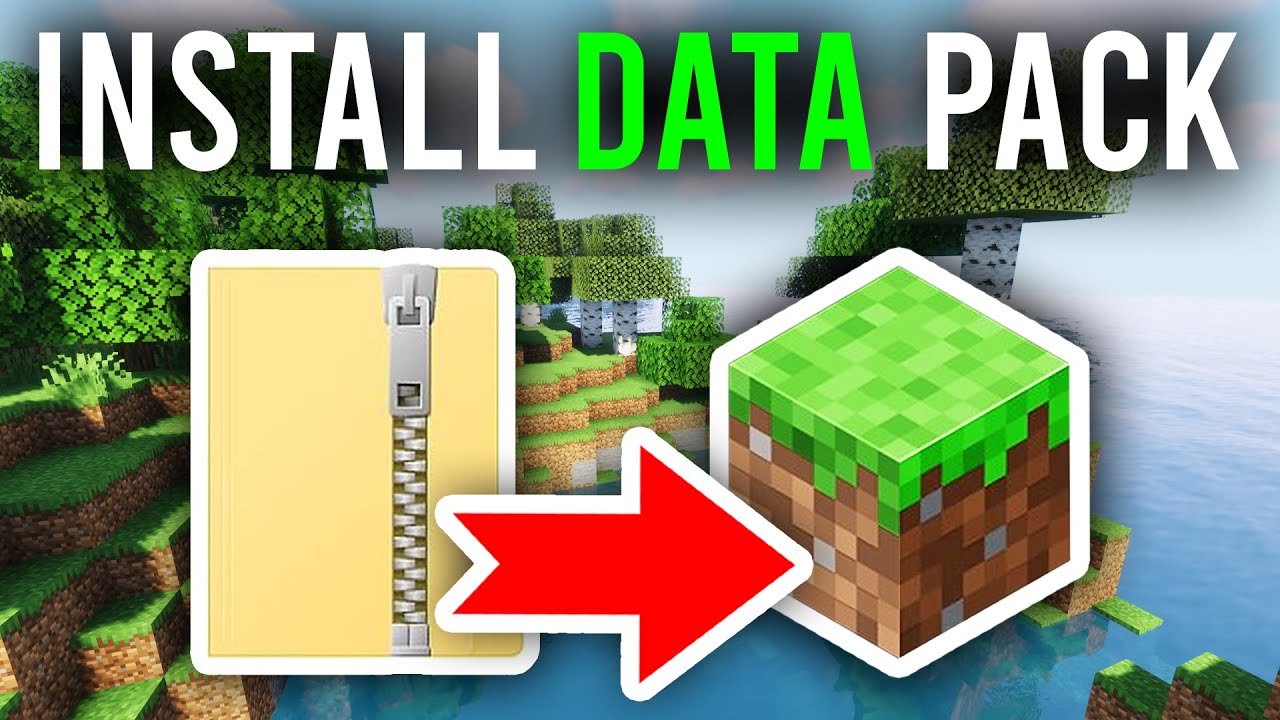
1. Comprendre les Data Packs
- Aucun Modloader requis : Les data packs fonctionnent avec Minecraft vanilla – pas besoin de Forge, Fabric ou tout autre logiciel.
- Par monde : Chaque data pack est installé dans un monde spécifique, pas de manière globale. Différents mondes peuvent avoir différents data packs.
- Ce qu’ils peuvent faire : Ajouter des recettes personnalisées, changer les loots des mobs, créer des progrès (advancements) sur mesure, modifier la génération du monde, ajouter des structures personnalisées et changer les règles du jeu.
- Ce qu’ils ne peuvent pas faire : Les data packs ne peuvent pas ajouter de nouveaux blocs, de nouveaux items avec des textures personnalisées, ou changer l’apparence visuelle du jeu – utilisez des mods ou des resource packs pour cela.
2. Télécharger un Data Pack
- Où trouver des Data Packs :
- Parcourez la sélection sur : https://www.9minecraft.net/category/minecraft-data-packs/
- Exemples populaires : Vanilla Tweaks (améliorations de confort), Recettes de craft personnalisées, One Player Sleep, Génération de monde personnalisée.
- Assurez-vous que le data pack correspond à votre version de Minecraft.
- Téléchargement : Téléchargez le fichier du data pack (généralement un fichier
.zip). Ne l’extrayez pas.
3. Installer le Data Pack
Il existe deux méthodes selon que le monde existe déjà ou non.
Méthode 1 : Ajouter à un monde existant
- Ouvrir le dossier Saves : Appuyez sur Win + R, tapez
%appdata%\.minecraft\saves, et appuyez sur Entrée. - Ouvrir le dossier de votre monde : Trouvez et ouvrez le dossier du monde auquel vous souhaitez ajouter le data pack.
- Ouvrir le dossier datapacks : À l’intérieur du dossier du monde, ouvrez le dossier
datapacks. S’il n’existe pas, créez un nouveau dossier nommédatapacks. - Copier le Data Pack : Placez le fichier
.ziptéléchargé directement dans le dossierdatapacks. - Recharger en jeu : Ouvrez le monde dans Minecraft et tapez
/reloaddans le chat. Le data pack s’activera immédiatement.
Méthode 2 : Ajouter lors de la création d’un nouveau monde
- Ouvrez Minecraft → Cliquez sur Solo → Créer un nouveau monde.
- Cliquez sur le bouton “Data Packs”.
- Cliquez sur “Ouvrir le dossier des packs” – cela ouvre le dossier
datapackspour le nouveau monde. - Copiez le fichier
.ziptéléchargé dans ce dossier. - Revenez au jeu – le data pack apparaîtra sur le côté gauche (Disponible).
- Cliquez sur la flèche (▶) pour le déplacer vers le côté droit (Sélectionné).
- Cliquez sur “Terminé” et créez le monde. Le data pack sera actif dès le début.
4. Gérer les Data Packs
- Vérifier les Data Packs actifs : Tapez
/datapack listdans le chat pour voir tous les data packs activés et désactivés. - Activer un Data Pack : Tapez
/datapack enable "file/nomdupack.zip". - Désactiver un Data Pack : Tapez
/datapack disable "file/nomdupack.zip". - Ordre de priorité : Si plusieurs data packs modifient la même chose, celui chargé en dernier est prioritaire. Utilisez
/datapack listpour vérifier l’ordre.
5. Notes importantes
- Compatibilité des versions : Le format des data packs change entre les versions de Minecraft. Un pack pour la 1.20.x peut ne pas fonctionner en 1.21.x à cause des mises à jour de format. Vérifiez toujours la version supportée.
- Data Packs de génération de monde : Les packs qui modifient la génération (biomes, structures) n’affectent que les nouveaux chunks générés. Les zones déjà explorées resteront inchangées. Pour un résultat optimal, utilisez-les sur un nouveau monde.
- Conflits : Deux data packs modifiant la même recette ou table de loot entreront en conflit – le pack ayant la priorité la plus haute l’emporte. Si quelque chose ne fonctionne pas, essayez de désactiver les autres packs pour trouver le conflit.
- Les commandes doivent être activées : Pour utiliser
/reloadet/datapack, votre monde doit avoir les triches activées. Si elles sont désactivées, ouvrez le monde au LAN (Echap → Ouvrir au LAN → Autoriser les commandes : OUI) pour utiliser les commandes temporairement. - Désinstallation : Pour supprimer un data pack, supprimez simplement le fichier
.zipdu dossierdatapackset tapez/reloaden jeu. Certains packs peuvent laisser des scoreboards ou des données personnalisées – vérifiez les instructions du pack pour une désinstallation propre.
Cliquez pour noter cet article !
[Total: 14 Average: 4.6]

4 Comments
Qu’en pensez-vous ?
Your opinion means a lot - we'd love to hear from you.
Vous aimerez aussi





Ооо
10 12
ไดกผห
Minecraft Stone OP