


Comment installer des Shaders sur Minecraft Java Edition sur PC : Guide Débutant
 6,711
6,711
 7
7


🌐 Vous lisez cet article en Français. Voulez-vous changer ?
📖 Lire en anglais (original)Ou choisissez celle que vous préférez:
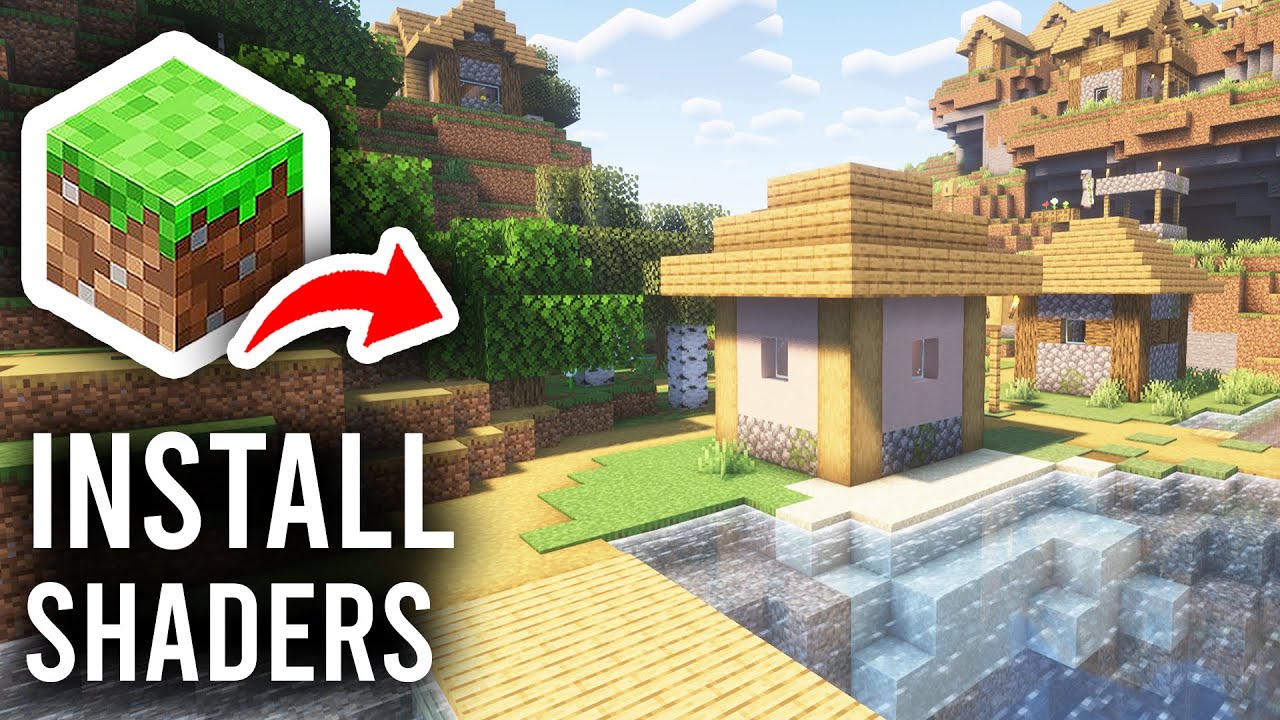
Les shaders sont des packs d’amélioration visuelle qui transforment radicalement les graphismes de Minecraft – en ajoutant des lumières réalistes, des ombres, des reflets sur l’eau et des effets atmosphériques. Pour installer des shaders, vous avez besoin d’un shader loader comme OptiFine ou Iris. Voici un guide simple, étape par étape.
1. Préparation avant d’installer les Shaders
- Installer Minecraft officiellement : Assurez-vous d’avoir installé Minecraft Java Edition et d’avoir lancé le jeu au moins une fois.
- Vérifier la config de votre PC : Les shaders sont gourmands en ressources GPU. Une carte graphique dédiée (NVIDIA ou AMD) est fortement recommandée. Les puces graphiques intégrées peuvent avoir du mal avec les shaders lourds.
- Vérifier la version : Déterminez la version de Minecraft à laquelle vous voulez jouer. Les loaders et les packs de shaders doivent correspondre à cette version.
- Sauvegarder vos mondes : Sauvegardez vos parties avant de faire des modifications. Le dossier des mondes se trouve généralement ici :
C:\Users\[Votre Nom]\AppData\Roaming\.minecraft\saves.
2. Choisir et installer un Shader Loader
Un shader loader est un logiciel qui permet à Minecraft de faire tourner des packs de shaders. Les deux options les plus populaires sont OptiFine et Iris Shaders. Choisissez-en un – vous n’avez pas besoin des deux.
Option A : OptiFine (Standalone ou avec Forge)
- Télécharger OptiFine :
- Visitez : https://www.9minecraft.net/optifine-hd/
- Sélectionnez la version qui correspond à votre version de Minecraft.
- Téléchargez le fichier
.jar.
- Installer OptiFine :
- Standalone : Double-cliquez sur le fichier
.jar→ Sélectionnez “Install” → Cliquez sur OK. - Avec Forge : Placez simplement le fichier
.jard’OptiFine dans le dossiermods.
- Standalone : Double-cliquez sur le fichier
- Vérifier : Ouvrez le Launcher Minecraft → Sélectionnez le profil “OptiFine” → Lancez le jeu. Si vous voyez Options → Video Settings → Shaders, l’installation est réussie.
Option B : Iris Shaders (avec Fabric)
- Installer Fabric Loader :
- Visitez : https://www.9minecraft.net/fabric-loader/
- Téléchargez et lancez l’installeur → Sélectionnez votre version de Minecraft → Cliquez sur “Install”.
- Télécharger Iris Shaders + Sodium :
- Visitez : https://www.9minecraft.net/iris-shaders/
- Téléchargez le fichier
.jard’Iris (Sodium est généralement inclus avec Iris).
- Installer : Placez le fichier
.jard’Iris dans le dossiermods(.minecraft/mods). - Vérifier : Lancez le jeu avec le profil Fabric. Si vous voyez Options → Video Settings → Shader Packs, l’installation est réussie.
3. Télécharger et installer des Shader Packs
- Trouver des Shader Packs :
- Parcourez les shaders ici : https://www.9minecraft.net/category/minecraft-shaders/
- Choix populaires pour débuter : BSL Shaders, Complementary Shaders, Sildur’s Vibrant Shaders.
- Vérifiez que le pack de shaders supporte votre version de Minecraft et votre loader (OptiFine ou Iris).
- Télécharger : Téléchargez le fichier du pack de shaders (généralement un
.zip). Ne l’extrayez pas. - Installer le Shader Pack :
- Ouvrez Minecraft → Allez dans Options → Video Settings → Shaders (OptiFine) ou Shader Packs (Iris).
- Cliquez sur “Shaders Folder” pour ouvrir le dossier des shaderpacks.
- Copiez le fichier
.ziptéléchargé dans ce dossier. - Retournez en jeu – le pack de shaders apparaîtra dans la liste.
- Activer le Shader : Cliquez sur le nom du pack dans la liste → Cliquez sur “Done”. Le jeu va se recharger avec les nouveaux visuels.
4. Optimiser les performances
Si vous avez des baisses de FPS après avoir activé les shaders :
- Baisser la Render Distance : Réduisez-la de 16 à 8-10 chunks.
- Désactiver les ombres : Dans les réglages du shader, réglez Shadow Quality sur Low ou Off.
- Utiliser une version Lite : Beaucoup de packs proposent des préréglages Lite/Low/Medium – choisissez celui qui convient à votre PC.
- Utiliser Iris + Sodium : Iris avec Sodium offre des FPS nettement meilleurs qu’OptiFine pour la plupart des joueurs.
- Allouer plus de RAM : Dans le Launcher, éditez les arguments JVM de votre profil – changez
-Xmx2Gen-Xmx4G(alloue 4 Go de RAM à Minecraft).
5. Notes importantes
- OptiFine vs Iris : OptiFine est plus simple à installer mais ne supporte pas les mods Fabric. Iris fonctionne avec Fabric et offre de meilleures performances avec Sodium. Choisissez selon vos besoins.
- Ne pas utiliser les deux : N’installez jamais OptiFine et Iris en même temps – ils entreront en conflit.
- Compatibilité des Shaders : Tous les shaders ne fonctionnent pas forcément avec OptiFine et Iris. Vérifiez la page du shader pour voir les loaders supportés.
- Mettre à jour les pilotes graphiques : Des pilotes GPU obsolètes peuvent causer des bugs visuels ou des crashs. Mettez-les à jour sur les sites officiels de NVIDIA ou AMD.
- Dépannage : Si le jeu plante après l’activation d’un shader, supprimez le
.zipdu dossiershaderpacks, ou maintenez Shift en cliquant sur “Shaders” pour réinitialiser par défaut.
Cliquez pour noter cet article !
[Total: 26 Average: 4.4]

7 Comments
Qu’en pensez-vous ?
Your opinion means a lot - we'd love to hear from you.
Vous aimerez aussi










Jelek banget ya
Vi
shadersiteration
Ayushprogamer202
Ajak
Si sirve la verdad
nagyon tetszik nekem…