


UI-Utils Advanced Mod (1.21.11, 1.21.1) – Prenez le contrôle total des menus serveurs

 0
0 

🌐 Vous lisez cet article en Français. Voulez-vous changer ?
📖 Lire en anglais (original)Ou choisissez celle que vous préférez:
UI-Utils Advanced Mod vous offre des outils puissants pour tester et vérifier le fonctionnement des menus serveurs. Il ouvre un menu spécial sur votre écran où vous pouvez contrôler les données envoyées au serveur. Vous pouvez retarder vos clics, sauvegarder des interfaces de menus, ou même changer votre nom d’utilisateur temporairement. Cet outil aide les joueurs à débusquer des bugs ou à voir exactement ce qui se passe en coulisses lors d’une partie sur un serveur multijoueur.
Fonctionnalités :
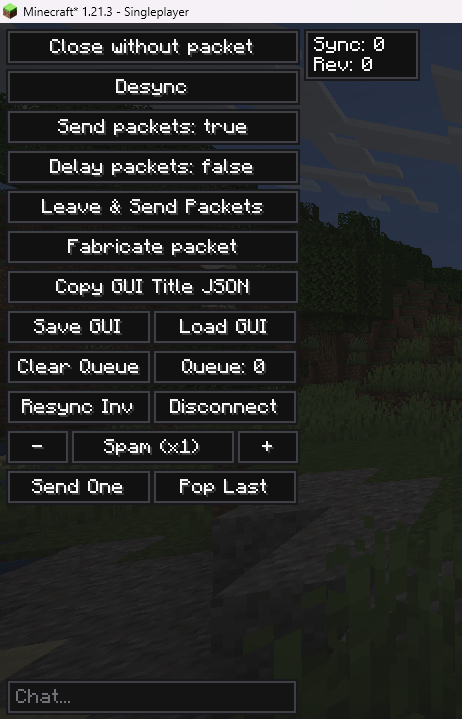
- Overlay d’inventaire : Ajoute un nouveau panneau sur le côté gauche de votre écran dès que vous ouvrez un coffre ou un menu.
- Contrôle des paquets : Permet de retarder, spammer ou arrêter complètement l’envoi de vos clics au serveur.
- Affiche des détails cachés importants comme l’ID de synchronisation et les numéros de révision du menu actuellement ouvert.
- Permet de fermer un menu sur votre écran alors que le serveur pense qu’il est toujours ouvert.
- Inclut une petite boîte de chat à l’intérieur de chaque menu pour envoyer des messages ou des commandes sans le fermer.
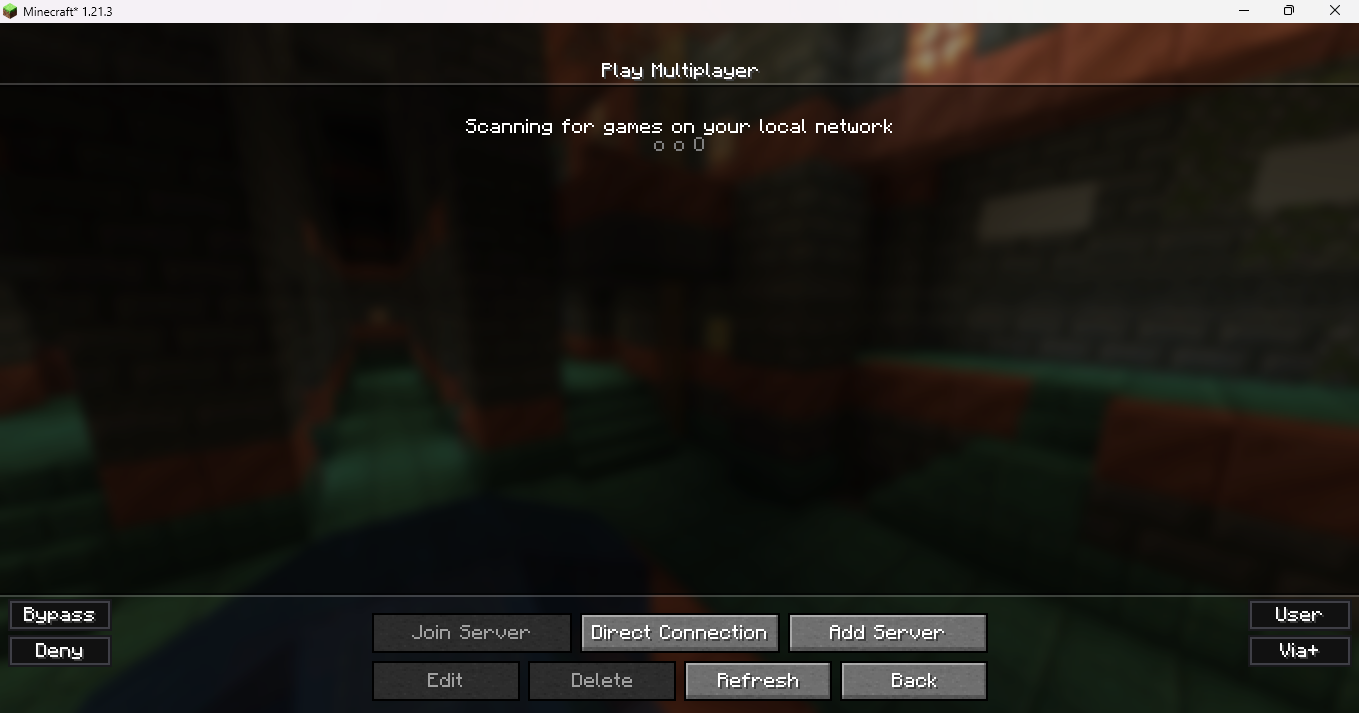
- Ajoute des boutons à la liste des serveurs multijoueurs pour ignorer ou bloquer les resource packs des serveurs.
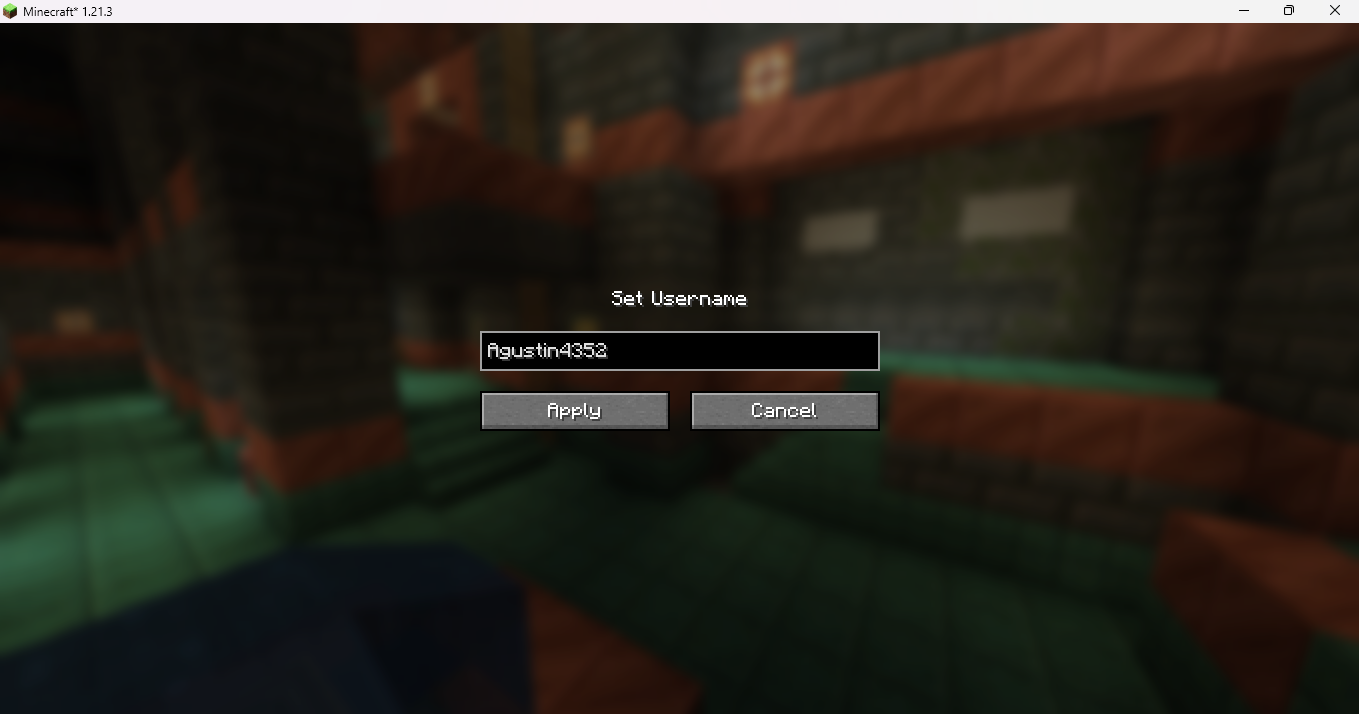
- Permet de changer temporairement votre pseudo ou UUID jusqu’à la fermeture du jeu.
- Ouvre une fenêtre externe pour créer des actions de clic personnalisées (cette partie ne fonctionne pas sur Mac).
Commandes :
,help– Affiche la liste de toutes les commandes disponibles.,toggleuiutils– Active ou désactive le panneau d’overlay.,math [expression]– Résout des problèmes mathématiques directement dans le chat.,plugins– Scanne le serveur pour trouver les plugins cachés et les anti-cheats.,vclip [nombre]– Vous téléporte vers le haut ou le bas d’un nombre spécifique de blocs.,hclip [nombre]– Vous téléporte vers l’avant dans la direction où vous regardez.
Comment l’utiliser :
- Ouvrez votre inventaire normal pour voir le nouveau panneau de contrôle sur le côté gauche de l’écran.
- Regardez en haut à droite du panneau pour voir les détails de synchronisation du menu actuel.
- Cliquez sur les boutons de bascule pour choisir si vos clics sont envoyés immédiatement ou stockés dans une file d’attente.
- Utilisez la boîte de chat en bas à gauche du menu pour taper des messages commençant par une virgule afin de lancer des commandes spéciales.
- Appuyez sur V pour charger rapidement en mémoire un écran de menu que vous avez sauvegardé précédemment.
Captures d’écran :
Comment installer :
Prérequis :
Liens de téléchargement de UI-Utils Advanced Mod
Pour Minecraft 1.21.11
Pour Minecraft 1.21.8, 1.21.7, 1.21.6
Pour Minecraft 1.21.5
Pour Minecraft 1.21.4
Pour Minecraft 1.21.3, 1.21.2
Pour Minecraft 1.21.1, 1.21
Cliquez pour noter cet article !
[Total: 10 Average: 2.9]
Vous aimerez aussi


Cet article n’a pas encore de commentaires. Soyez le premier — votre commentaire apparaîtra ici.