


Minecraft PE में Mod / Addon कैसे इंस्टॉल करें
 2,798,060
 117
117

🌐 आप यह लेख हिन्दी में पढ़ रहे हैं। क्या बदलना चाहेंगे?
📖 अंग्रेज़ी मूल में पढ़ेंया अपनी पसंद की भाषा चुनें:
इस ट्यूटोरियल में, हम आपको दिखाएंगे कि Minecraft PE (Pocket Edition) में Mod / Addon कैसे इंस्टॉल करें। यह ट्यूटोरियल दो भागों में आता है: .MCPack, .MCAddon और .Zip, .Zar।
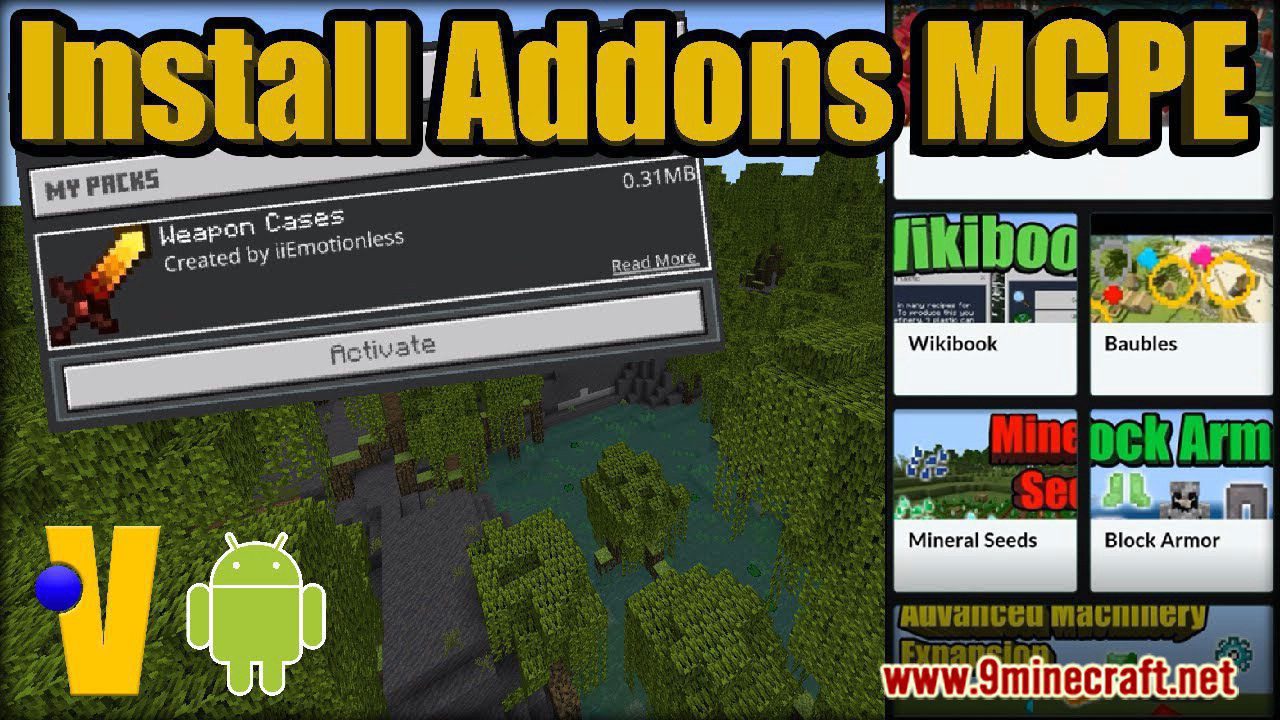
.MCPack .MCAddon फ़ाइल
mods/addons for Minecraft PE का यह फॉर्मेट आपको पहले से कहीं ज़्यादा तेज़ी से इंस्टॉल करने की सुविधा देता है! आइए जानें कि .mcpack फॉर्मेट में Minecraft PE के लिए mod कैसे इंस्टॉल करें:
- Mod को डाउनलोड करें, यानी सभी ज़रूरी फ़ाइलें .mcpack या .mcaddon फॉर्मेट में
- डाउनलोड की गई फ़ाइलों वाला फोल्डर खोलें
- डाउनलोड किए गए mod को खोलने की कोशिश करें (बस .mcpack या .mcaddon फ़ाइल पर क्लिक करें)
- अक्सर ऐसा होता है कि फोन mod को नहीं खोल पाता है। ऐसी स्थिति में, हम अनुशंसा करते हैं कि आप File Manager (Google Play) डाउनलोड करें
- File Manager खोलें, डाउनलोड किए गए mod को ढूंढें और उसे एक्टिवेट करें। सब कुछ बहुत आसान है!
- इस बिंदु पर, आपके फोन पर mod का इंस्टॉलेशन शुरू हो जाएगा। आपको कुछ समय के लिए काली स्क्रीन दिखाई देगी। आपको इंस्टॉलेशन खत्म होने तक इंतज़ार करना होगा।
- मैप सेटिंग्स में अपनी ज़रूरत के behavior और texture packs को लागू करना न भूलें। (यह कैसे करें?)
.ZIP .RAR फ़ाइल
Minecraft Pocket Edition के लिए दूसरा सबसे लोकप्रिय mod फॉर्मेट ZIP या RAR फॉर्मेट है। ये साधारण आर्काइव हैं, जिनके इंस्टॉलेशन में MCPACK या MCADDON की तुलना में थोड़ा अधिक समय लगता है। आइए सीधे निर्देशों पर चलते हैं:
- सबसे पहले, आपको यह सुनिश्चित करना होगा कि आपने Minecraft Pocket Edition का लेटेस्ट (या मॉडिफिकेशन के लिए उपयुक्त) वर्शन इंस्टॉल किया है।
- अपनी ज़रूरत के मॉडिफिकेशन के साथ आर्काइव डाउनलोड करें। नीचे दिए गए उदाहरण में आप More Chairs addon का इंस्टॉलेशन क्रम देखेंगे।
- अगले स्टेप्स के लिए, आपको एक अच्छे एक्सप्लोरर की ज़रूरत होगी जिससे आप आर्काइव को अनपैक कर सकें। हम File Manager (Google Play) का उपयोग करने की सलाह देते हैं। सभी डाउनलोड की गई फ़ाइलें “Downloads” फोल्डर में मिल सकती हैं।
- एक्सप्लोरर का उपयोग करके, आपको डाउनलोड किए गए आर्काइव को अनपैक करना होगा। File Manager प्रोग्राम के फंक्शन का उपयोग करके आर्काइव को अनपैक करें।
- आर्काइव निकालने के बाद बना फोल्डर खोलें।
- Addon द्वारा किए गए बदलावों के आधार पर, आर्काइव के अंदर 1 या 2 फोल्डर हो सकते हैं। यदि mod के अपने टेक्सचर नहीं हैं, तो आपको केवल एक फोल्डर दिखाई देगा, लेकिन अक्सर आपको 2 फोल्डर दिखाई देंगे।
- अगला स्टेप कॉपी करना है। आइए [Textures] More Chairs by Genta फोल्डर से शुरू करें। फोल्डर को हाइलाइट करें और Copy पर क्लिक करें।
- निम्नलिखित फोल्डर खोलें: /games/com.mojang/। ऐसा करने के लिए, आपको फिर से File Manager की आवश्यकता होगी। इंटरनल स्टोरेज खोलें, games फोल्डर, फिर com.mojang फोल्डर। यहाँ Minecraft PE से संबंधित फ़ाइलें हैं। इन सभी फोल्डर्स का उपयोग किस लिए किया जाता है? पूरी लिस्ट:
- behavior_packs – व्यवहार पैक, यानी mods।
- minecraftpe – हम इस फोल्डर को न छूने की सलाह देते हैं।
- minecraftWorlds – इस फोल्डर का उपयोग करके मैप्स इंस्टॉल किए जाते हैं।
- resource_packs – टेक्सचर्स। अपनी ज़रूरत के सभी टेक्सचर्स को इस फोल्डर में पेस्ट करें।
- resource_packs फोल्डर खोलें और कॉपी किए गए फोल्डर ([Textures] More Chairs by Genta) को पेस्ट करें।
- Downloads फोल्डर में वापस जाएं और दूसरे फोल्डर [Behavior pack] More Chairs by Genta को भी इसी तरह कॉपी करें।
- इसके बाद, फिर से /games/com.mojang/ डायरेक्टरी में लौटें, behavior_packs फोल्डर खोलें और कॉपी किए गए फोल्डर को पेस्ट करें।
- Minecraft PE गेम लॉन्च करें।
- Game World सेटिंग्स खोलें। ऐसा करने के लिए, एक नया वर्ल्ड बनाएं या किसी मौजूदा वर्ल्ड की सेटिंग्स खोलें।
- सेटिंग्स में नीचे तक स्क्रॉल करें। Textures सेटिंग्स खोलें, मनचाहे टेक्सचर्स चुनें और उन्हें एक्टिवेट करें।
- फिर Behavior Packs सेटिंग्स खोलें और अपने mod को उसी तरह एक्टिवेट करें।
- हो गया!
इस पोस्ट को रेट करने के लिए क्लिक करें!
[Total: 4442 Average: 4]

117 Comments
आपकी क्या राय है?
Your opinion means a lot - we'd love to hear from you.
ये भी पसंद आ सकते हैं




Hjjvv
SelamatZarfan Iqbal
QaaAmarAmar
مود حلوGREEN مود حلو
GgJejjejejr
1000$
fajrithe watFajri youFAJRI
اررتلباحنرييبوميياههبيىنمزىيلممكيف الحال انا اسامه اريد العب بلاي 60 من زمان ولاعب ماين كرافت قديمكيف الحال انا اسامه اريد ان العب لايف ستيل من زمان وارجو ان تدخلني
mshfy’s addon
Bie
Fdhcdhg
Gghdghedjtefgggddggffgfxvvg
Minecraft mod APK ultraman zero
Oi
Uhuoknbnmmkookklllkoollkhgb
Best website