


Come Installare le Shader su Minecraft Java Edition su PC: Guida per Principianti
 6,711
6,711
 7
7


🌐 Stai leggendo questo articolo in Italiano. Vuoi cambiare?
📖 Leggi in inglese (originale)Oppure scegli quella che preferisci:
Le Shader sono pacchetti di miglioramento visivo che migliorano drasticamente la grafica di Minecraft, aggiungendo illuminazione realistica, ombre, riflessi dell’acqua ed effetti atmosferici. Per installare le shader, hai bisogno di uno shader loader come OptiFine o Iris. Di seguito trovi una guida semplice, passo dopo passo.
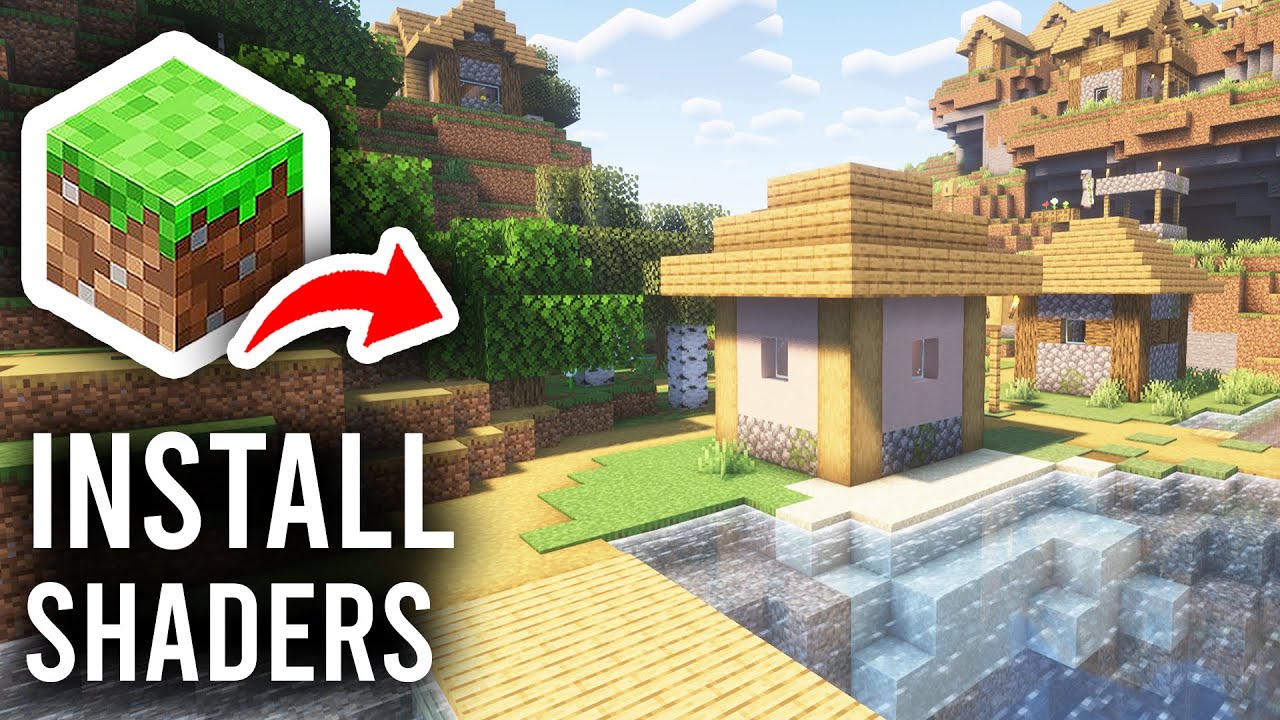
1. Preparazione prima di installare le Shader
- Installa Minecraft ufficialmente: Assicurati di avere Minecraft Java Edition installato e di aver avviato il gioco almeno una volta.
- Controlla le specifiche del tuo PC: Le shader richiedono molta potenza dalla GPU. Una scheda video dedicata (NVIDIA o AMD) è caldamente consigliata. Le grafiche integrate potrebbero faticare con shader pesanti.
- Controlla la versione: Determina la versione di Minecraft con cui vuoi giocare. Gli shader loader e i pacchetti shader devono corrispondere a questa versione.
- Fai un backup dei tuoi mondi: Salva i tuoi mondi di gioco prima di apportare modifiche. La cartella dei mondi si trova solitamente in
C:\Users\[Tuo Nome]\AppData\Roaming\.minecraft\saves.
2. Scegli e installa uno Shader Loader
Uno shader loader è un software che permette a Minecraft di eseguire i pacchetti shader. Le due opzioni più popolari sono OptiFine e Iris Shaders. Scegline uno: non servono entrambi.
Opzione A: OptiFine (Standalone o con Forge)
- Scarica OptiFine:
- Visita: https://www.9minecraft.net/optifine-hd/
- Seleziona la versione che corrisponde alla tua versione di Minecraft.
- Scarica il file
.jar.
- Installa OptiFine:
- Standalone: Fai doppio clic sul file
.jar→ Seleziona “Install” → Clicca su OK. - Con Forge: Inserisci semplicemente il file
.jardi OptiFine nella cartellamods.
- Standalone: Fai doppio clic sul file
- Verifica: Apri il Minecraft Launcher → Seleziona il profilo “OptiFine” → Avvia il gioco. Se vedi Opzioni → Impostazioni Video → Shader, l’installazione è andata a buon fine.
Opzione B: Iris Shaders (con Fabric)
- Installa Fabric Loader:
- Visita: https://www.9minecraft.net/fabric-loader/
- Scarica ed esegui l’installer → Seleziona la tua versione di Minecraft → Clicca su “Install”.
- Scarica Iris Shaders + Sodium:
- Visita: https://www.9minecraft.net/iris-shaders/
- Scarica il file
.jardi Iris (Sodium è solitamente incluso con Iris).
- Installa: Inserisci il file
.jardi Iris nella cartellamods(.minecraft/mods). - Verifica: Avvia il gioco con il profilo Fabric. Se vedi Opzioni → Impostazioni Video → Shader Packs, l’installazione è riuscita.
3. Scarica e installa i pacchetti Shader
- Trova i pacchetti Shader:
- Sfoglia le shader su: https://www.9minecraft.net/category/minecraft-shaders/
- Scelte popolari per principianti: BSL Shaders, Complementary Shaders, Sildur’s Vibrant Shaders.
- Assicurati che il pacchetto shader supporti la tua versione di Minecraft e il tuo shader loader (OptiFine o Iris).
- Scarica: Scarica il file del pacchetto shader (solitamente un file
.zip). Non estrarlo. - Installa il pacchetto Shader:
- Apri Minecraft → Vai su Opzioni → Impostazioni Video → Shader (OptiFine) o Shader Packs (Iris).
- Clicca su “Cartella delle Shader” per aprire la cartella shaderpacks.
- Copia il file
.zipscaricato in questa cartella. - Torna al gioco: il pacchetto shader apparirà nella lista.
- Attiva la Shader: Clicca sul nome del pacchetto shader nella lista → Clicca su “Fatto”. Il gioco si ricaricherà con la nuova grafica.
4. Ottimizzare le prestazioni
Se riscontri FPS bassi dopo aver attivato le shader:
- Riduci la Distanza di Rendering: Abbassala da 16 a 8-10 chunk.
- Disattiva le Ombre: Nelle impostazioni della shader, imposta Shadow Quality su Low o Off.
- Usa una versione Lite: Molti pacchetti shader offrono preset Lite/Low/Medium: scegline uno adatto al tuo PC.
- Usa Iris + Sodium: Iris con Sodium garantisce FPS decisamente migliori rispetto a OptiFine per la maggior parte degli utenti.
- Alloca più RAM: Nel Launcher, modifica gli argomenti JVM del tuo profilo: cambia
-Xmx2Gin-Xmx4G(alloca 4GB di RAM a Minecraft).
5. Note Importanti
- OptiFine vs Iris: OptiFine è più semplice da installare ma non supporta le mod Fabric. Iris funziona con Fabric e offre prestazioni migliori con Sodium. Scegli in base alle tue esigenze.
- Non usarli entrambi: Non installare mai OptiFine e Iris contemporaneamente: andranno in conflitto.
- Compatibilità Shader: Non tutte le shader funzionano sia con OptiFine che con Iris. Controlla la pagina della shader per i loader supportati.
- Aggiorna i driver grafici: Driver GPU obsoleti possono causare glitch visivi o crash con le shader. Aggiornali dai siti ufficiali NVIDIA o AMD.
- Risoluzione problemi: Se il gioco crasha dopo aver attivato una shader, elimina lo
.zipdella shader dalla cartellashaderpacks, oppure tieni premuto Shift mentre clicchi su “Shader” per resettare ai valori predefiniti.
Clicca per valutare questo post!
[Total: 26 Average: 4.4]

7 Comments
Cosa ne pensi?
Your opinion means a lot - we'd love to hear from you.
Potrebbe Interessarti Anche










Jelek banget ya
Vi
shadersiteration
Ayushprogamer202
Ajak
Si sirve la verdad
nagyon tetszik nekem…