


Come Installare Resource Pack su Minecraft Java Edition per PC: Guida per Principianti
 16,797
 10
10


🌐 Stai leggendo questo articolo in Italiano. Vuoi cambiare?
📖 Leggi in inglese (originale)Oppure scegli quella che preferisci:
Le Resource Pack cambiano texture, suoni, font e l’aspetto generale di Minecraft senza aggiungere nuove funzionalità di gameplay. Funzionano con Minecraft vanilla – non è richiesto alcun modloader. Di seguito trovi una guida semplice, passo dopo passo.
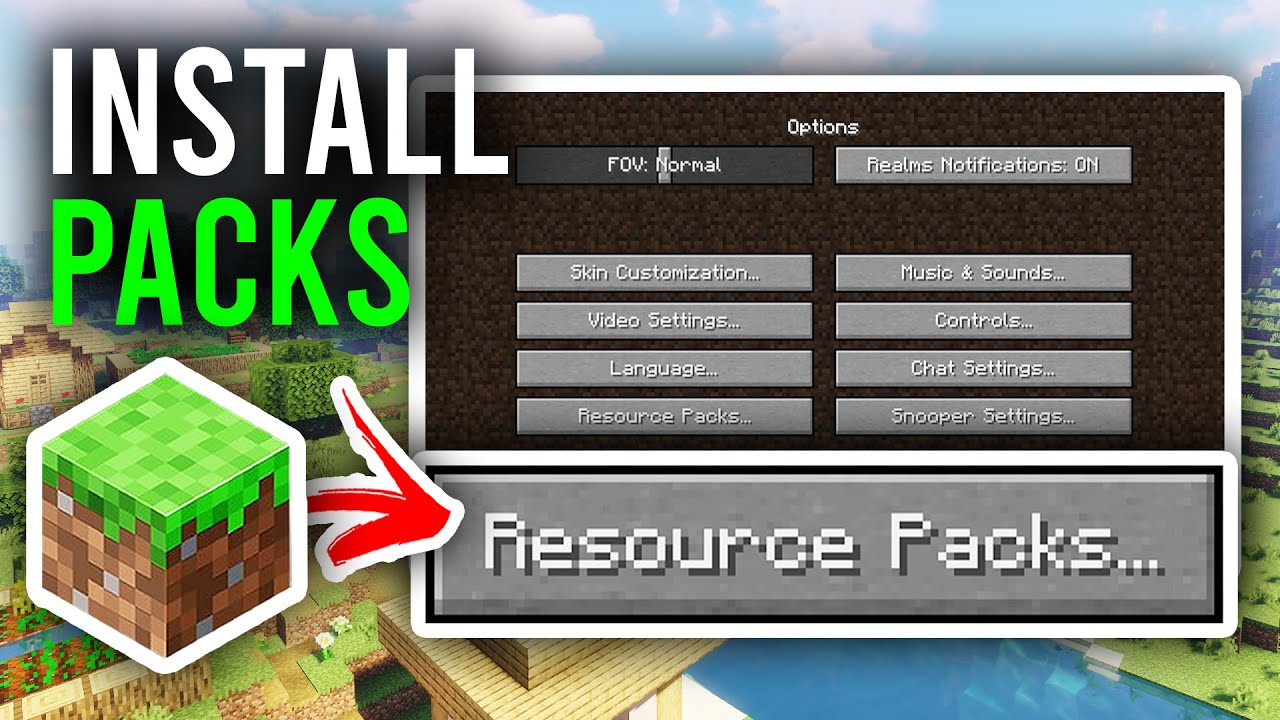
1. Preparazione prima di installare le Resource Pack
- Installa Minecraft ufficialmente: Assicurati di avere Minecraft Java Edition installato e di aver avviato il gioco almeno una volta.
- Controlla la versione: Identifica la tua versione di Minecraft. Le resource pack sono specifiche per versione – un pacchetto creato per la 1.20.x potrebbe non visualizzarsi correttamente sulla 1.21.x.
- Controlla la risoluzione: Le resource pack sono disponibili in diverse risoluzioni: 16x (default), 32x, 64x, 128x, 256x e superiori. Risoluzione più alta = grafica migliore ma richiede più RAM e una GPU più potente.
2. Scaricare una Resource Pack
- Trova le Resource Pack:
- Sfoglia su: https://www.9minecraft.net/category/minecraft-resource-packs/
- Scelte popolari per principianti: Faithful (32x, mantiene lo stile vanilla), Patrix (realistica), Jicklus (pulita e semplice).
- Download: Scarica il file della resource pack (solitamente un file
.zip). Non estrarlo.
3. Installare la Resource Pack
Esistono due metodi semplici:
Metodo 1: Installazione dal menu di gioco (Consigliato)
- Apri Minecraft → Vai su Opzioni → Pacchetti di Risorse.
- Clicca su “Apri cartella dei pacchetti” – questo aprirà la cartella
resourcepacks. - Copia il file
.zipscaricato in questa cartella. - Torna al gioco – la resource pack apparirà sul lato sinistro (Disponibili).
- Clicca sulla freccia (▶) per spostarla sul lato destro (Selezionati).
- Clicca su “Fatto”. Il gioco si ricaricherà con le nuove texture.
Metodo 2: Installazione manuale
- Premi Win + R, digita
%appdata%\.minecrafte premi Invio.
esourcepacks - Copia il file
.zipscaricato in questa cartella. - Apri Minecraft → Vai su Opzioni → Pacchetti di Risorse → Seleziona e attiva il pacchetto.
4. Gestire più Resource Pack
- Sovrapporre i pacchetti: Puoi attivare più resource pack contemporaneamente. I pacchetti più in alto nella lista hanno la priorità – sovrascrivono le texture dei pacchetti sottostanti.
- Riordinare: Trascina i pacchetti su o giù nella lista Selezionati per cambiare la priorità.
- Disattivare: Clicca sulla freccia (◀) per riportare un pacchetto tra quelli Disponibili, o semplicemente rimuovi il file
.zipdalla cartellaresourcepacks.
5. Note Importanti
- Risoluzione e Performance: Se riscontri lag o FPS bassi, passa a un pacchetto con risoluzione inferiore (16x o 32x). I pacchetti sopra i 64x potrebbero richiedere OptiFine o l’allocazione di più RAM.
- Allocare più RAM: Per i pacchetti ad alta risoluzione, modifica gli argomenti JVM del tuo profilo nel Launcher – cambia
-Xmx2Gin-Xmx4G. - Avviso Incompatibilità Versione: Se vedi un avviso che dice che il pacchetto è stato creato per una versione precedente/successiva, potrebbe comunque funzionare – solo alcune texture potrebbero mancare o apparire errate.
- Texture Corrotte: Se alcuni blocchi appaiono come una scacchiera viola e nera, al pacchetto mancano le texture per quel blocco. Prova ad aggiornare il pacchetto o a passare a uno che supporti la tua versione.
- Funziona con le Mod: Le resource pack funzionano insieme alle mod. Tuttavia, i blocchi delle mod useranno le texture predefinite a meno che la resource pack non supporti specificamente quella mod.
Clicca per valutare questo post!
[Total: 88 Average: 4]

10 Comments
Cosa ne pensi?
Your opinion means a lot - we'd love to hear from you.
Potrebbe Interessarti Anche





ME DARTH VADER you OBI-WAN KENOBIJW
What version is it?
Pipilapo
GuzelGuzel ama zahmetli
Nice
Koko3351Mimicer3351
Sei la
Good modGood mod bro
Mod bom
Wow the moves are so cool