


CC RJ45 Mod (1.21.1) – เชื่อมต่อสายแลนระหว่างคอมพิวเตอร์ที่อยู่ห่างไกล

 0
0 

🌐 คุณกำลังอ่านบทความนี้ในภาษา ไทย ต้องการเปลี่ยนไหม?
📖 อ่านต้นฉบับภาษาอังกฤษหรือเลือกภาษาที่คุณต้องการ:
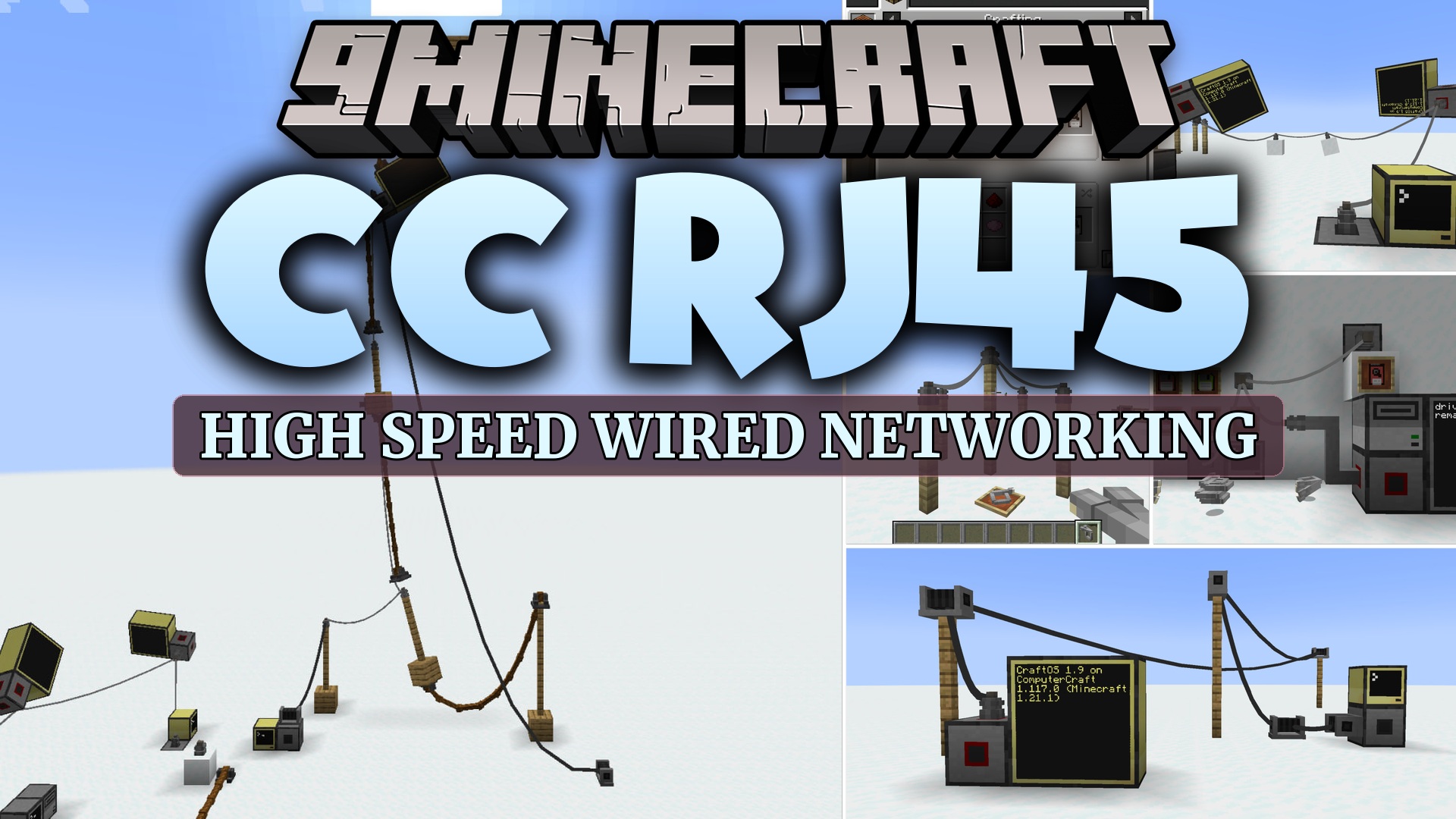
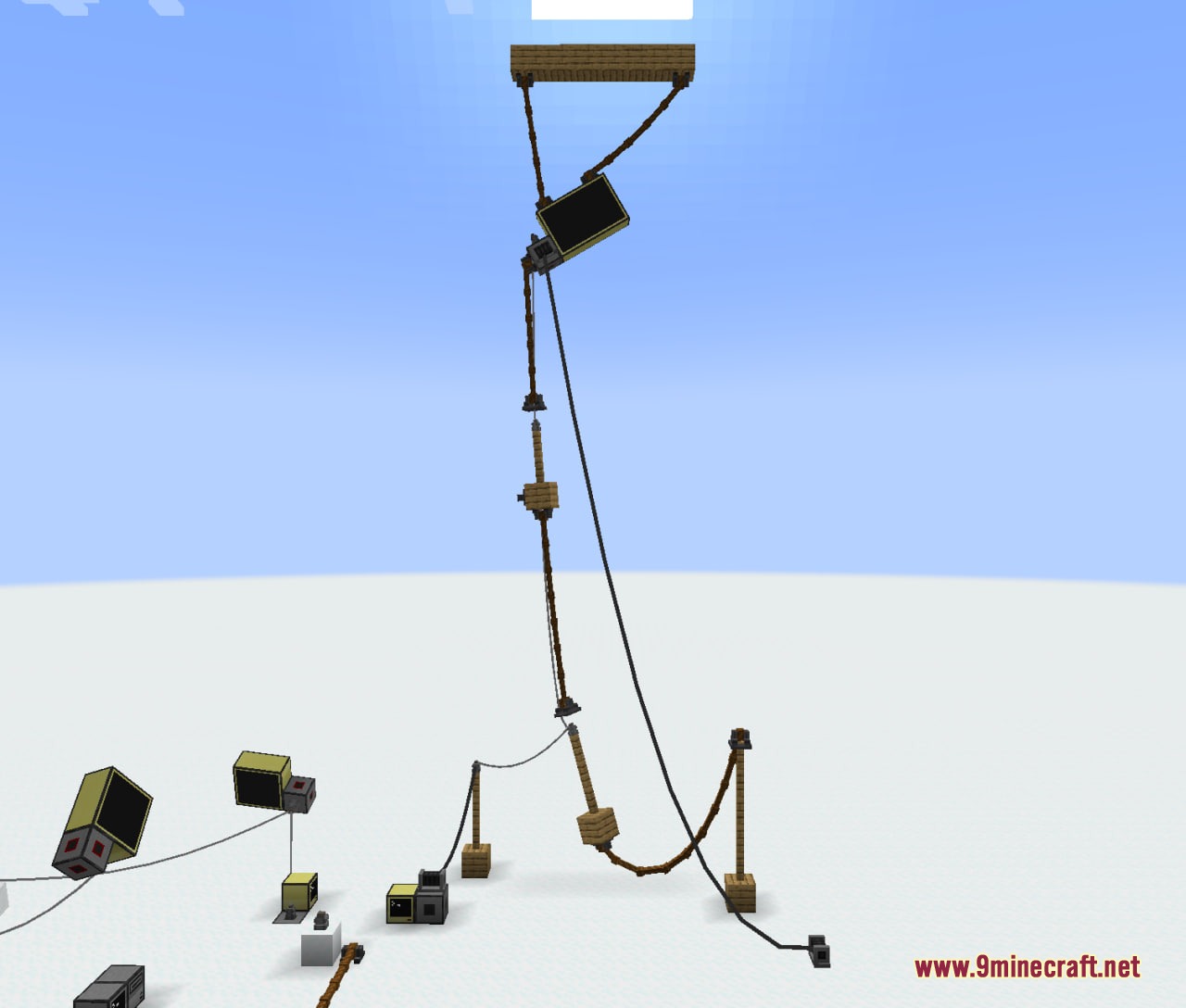
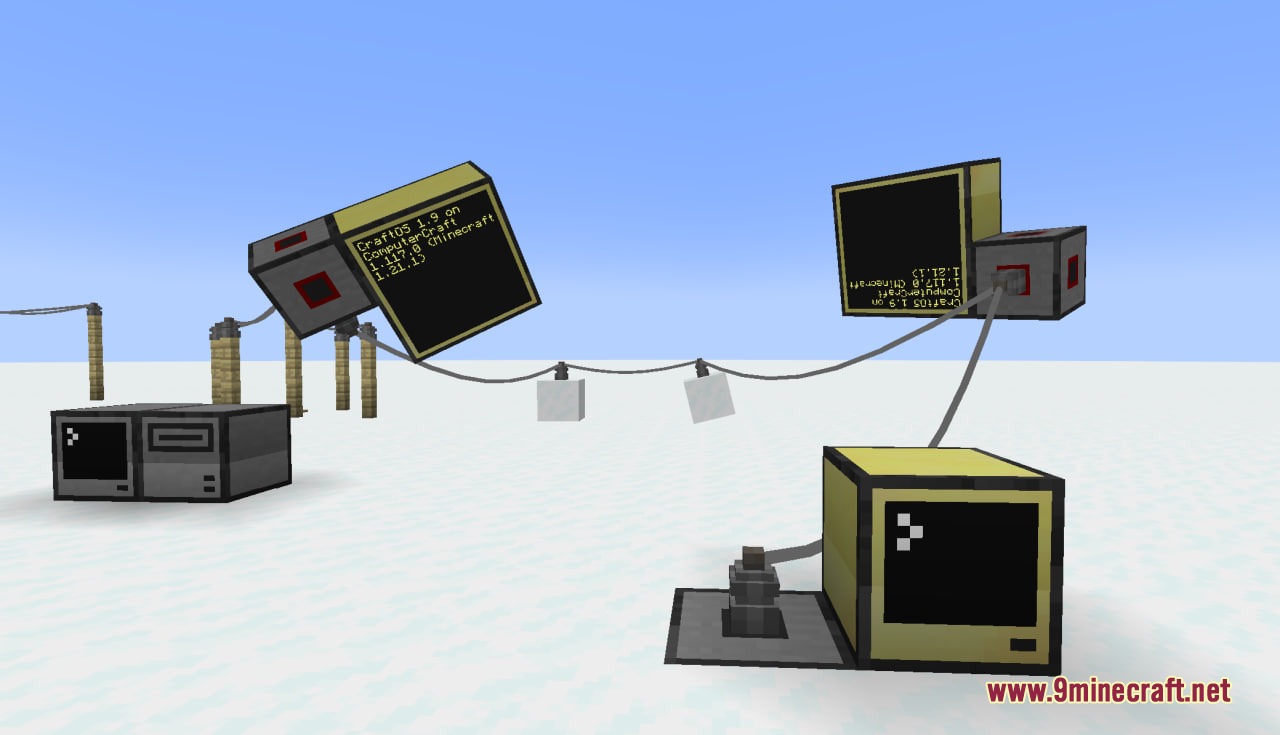
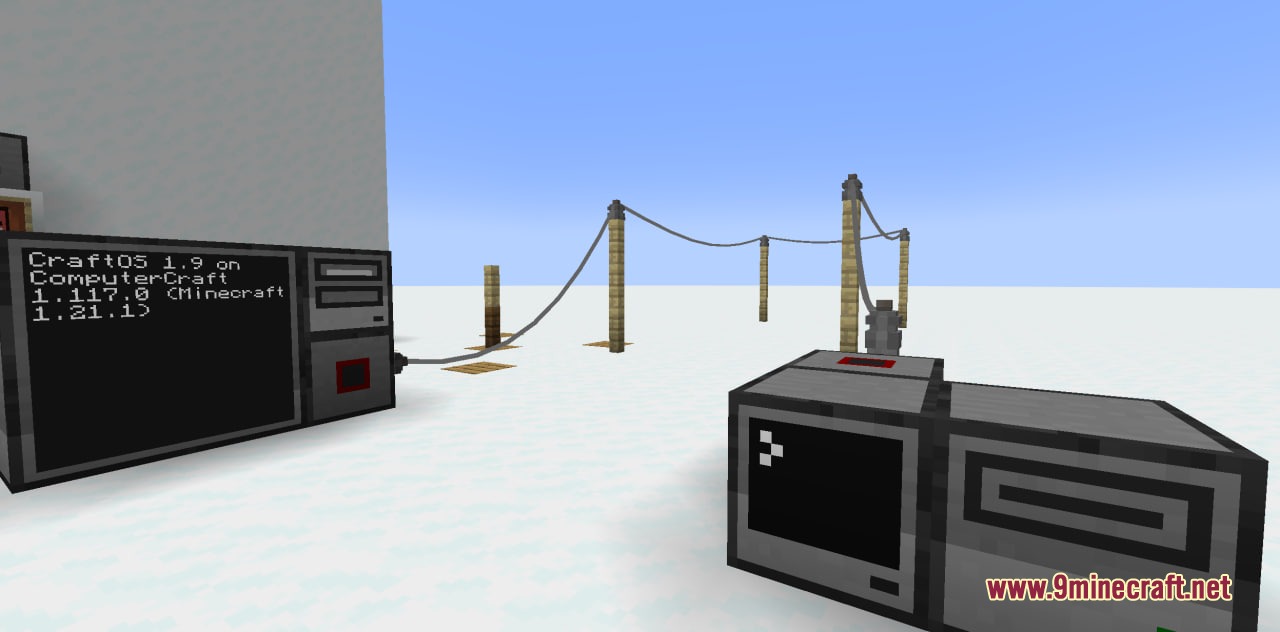
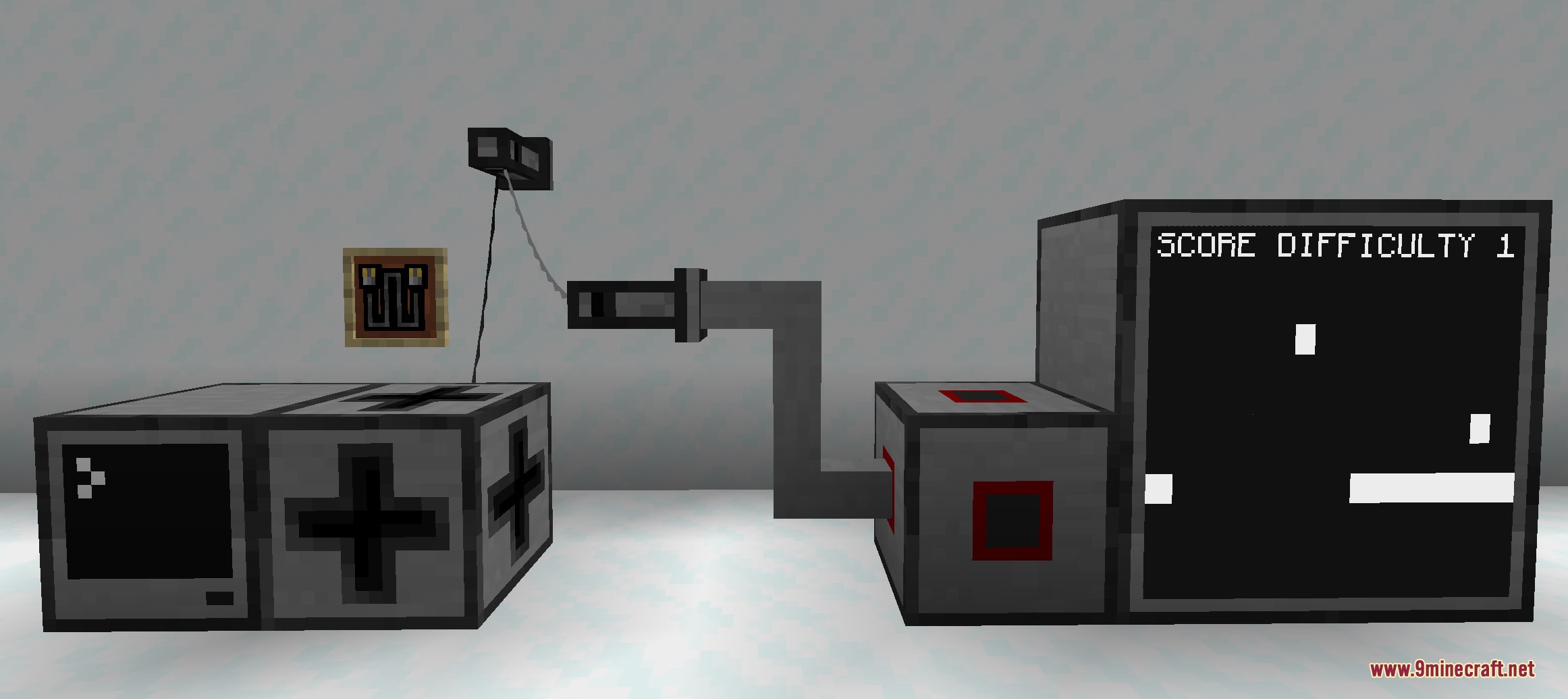
CC RJ45 Mod เพิ่มตัวเชื่อมต่อและฮับแบบมีสายสำหรับ CC:Tweaked ช่วยให้คุณสามารถเดินสายเคเบิลที่มองเห็นได้ระหว่างชุดคอมพิวเตอร์ในระยะไกลโดยไม่ต้องวางบล็อกเต็มเป็นแนวยาว คุณสามารถสร้างเครือข่ายแบบดาว (star networks) เดินสายไฟตามผนังหรือเพดาน และเก็บข้อมูลคอมพิวเตอร์ไว้ในไดรฟ์แบบพกพาได้
คุณสมบัติ:
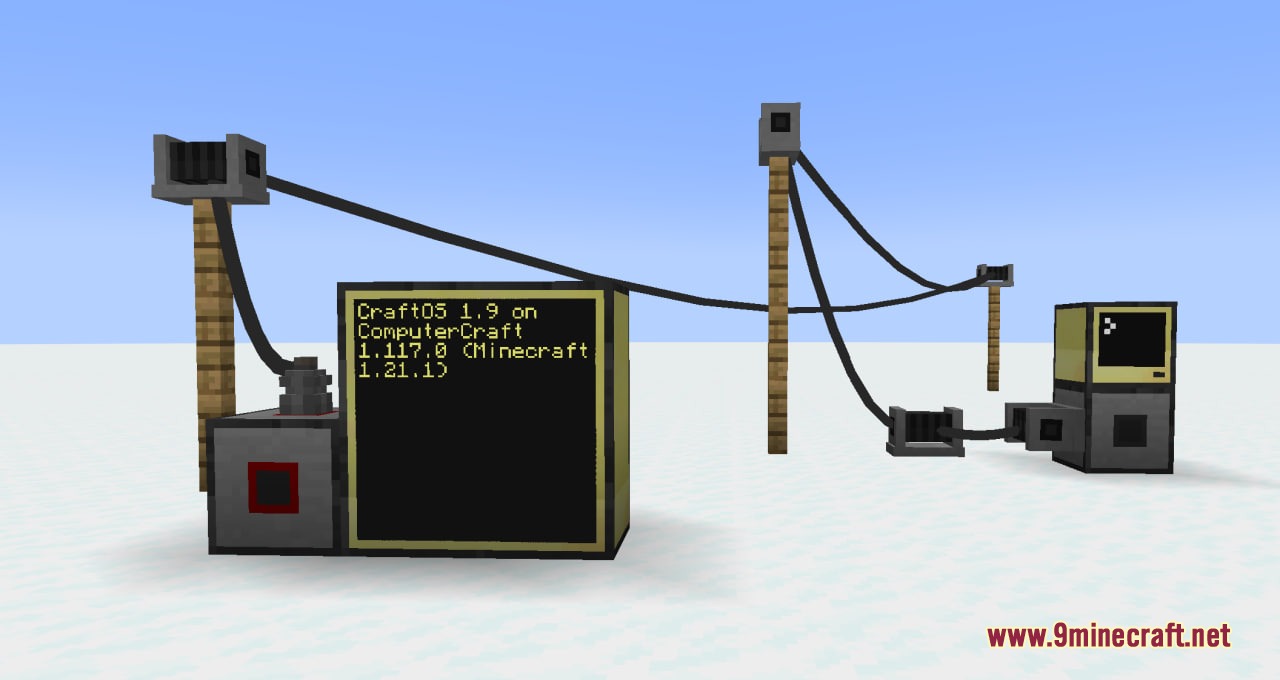
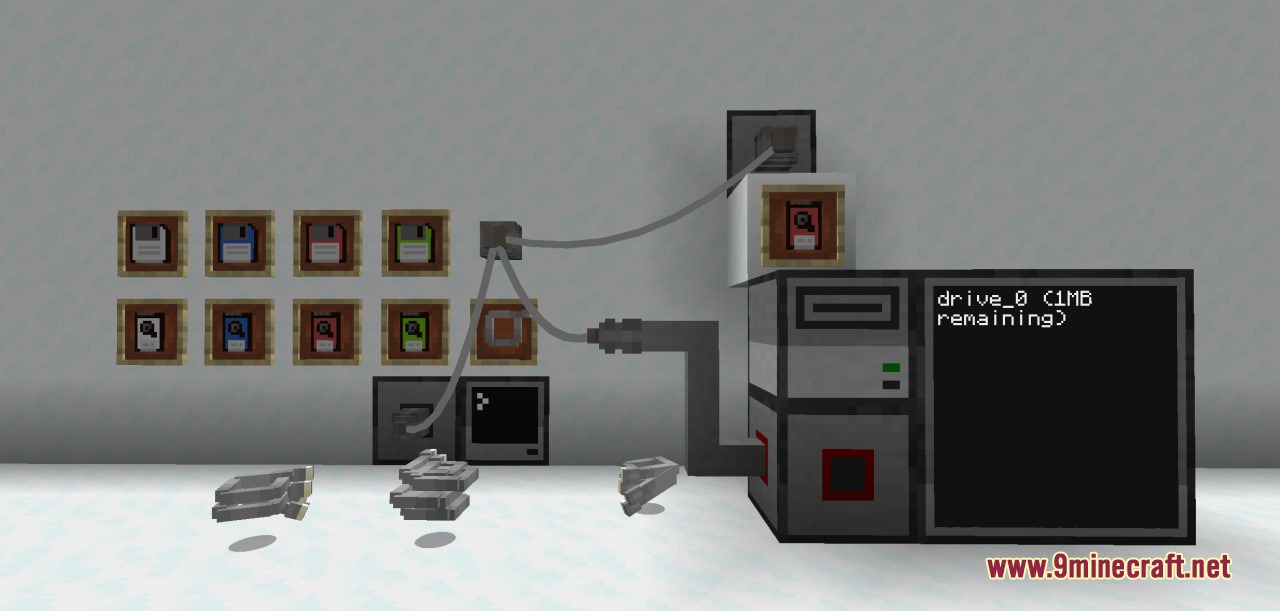
- Net Cable Connector: ติดตั้งเข้ากับผนังหรือพื้นผิวที่แข็งแรง และรองรับการเชื่อมต่อสายเคเบิลสูงสุดสองเส้นสำหรับเครือข่ายคอมพิวเตอร์มาตรฐาน
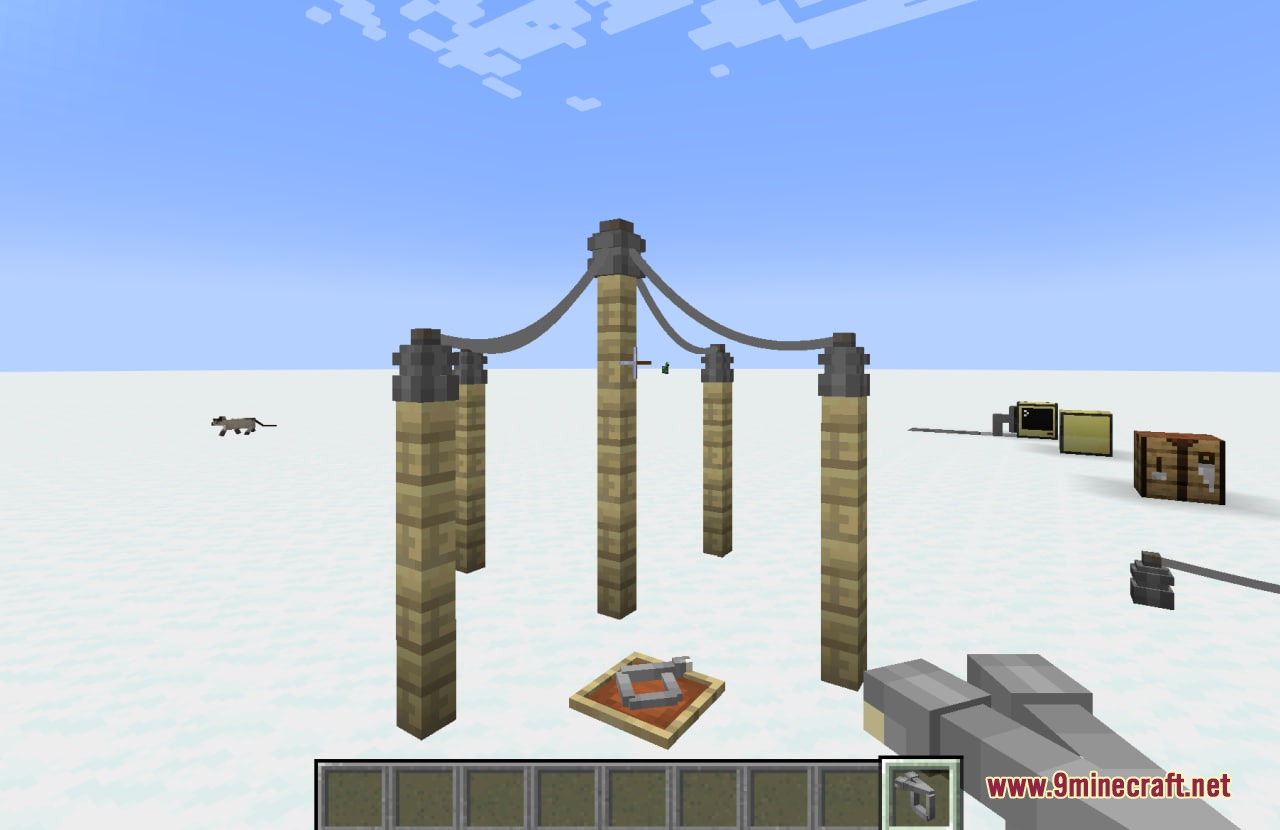
- Net Cable Hub: รองรับการเชื่อมต่อสูงสุดสี่เส้น เพื่อให้คุณสร้างโครงข่ายแบบดาวจากจุดศูนย์กลางโดยไม่ต้องวางบล็อกต่อกัน
- Huge Net Cable Connector: รองรับสายเคเบิลที่หนากว่าในระยะทางที่ไกลกว่า และจะหันหน้าเข้าหาตัวผู้เล่นเมื่อวางบนพื้นหรือเพดาน
- เพิ่มไอเทม Net Connector Cable เพื่อเชื่อมต่อจุดปลายสองจุดเข้าด้วยกันอย่างรวดเร็ว
- รวมฮาร์ดไดรฟ์แบบพกพาที่สามารถใส่ในดิสก์ไดรฟ์ใดก็ได้ และมีให้เลือกถึง 16 สีตามสีย้อม
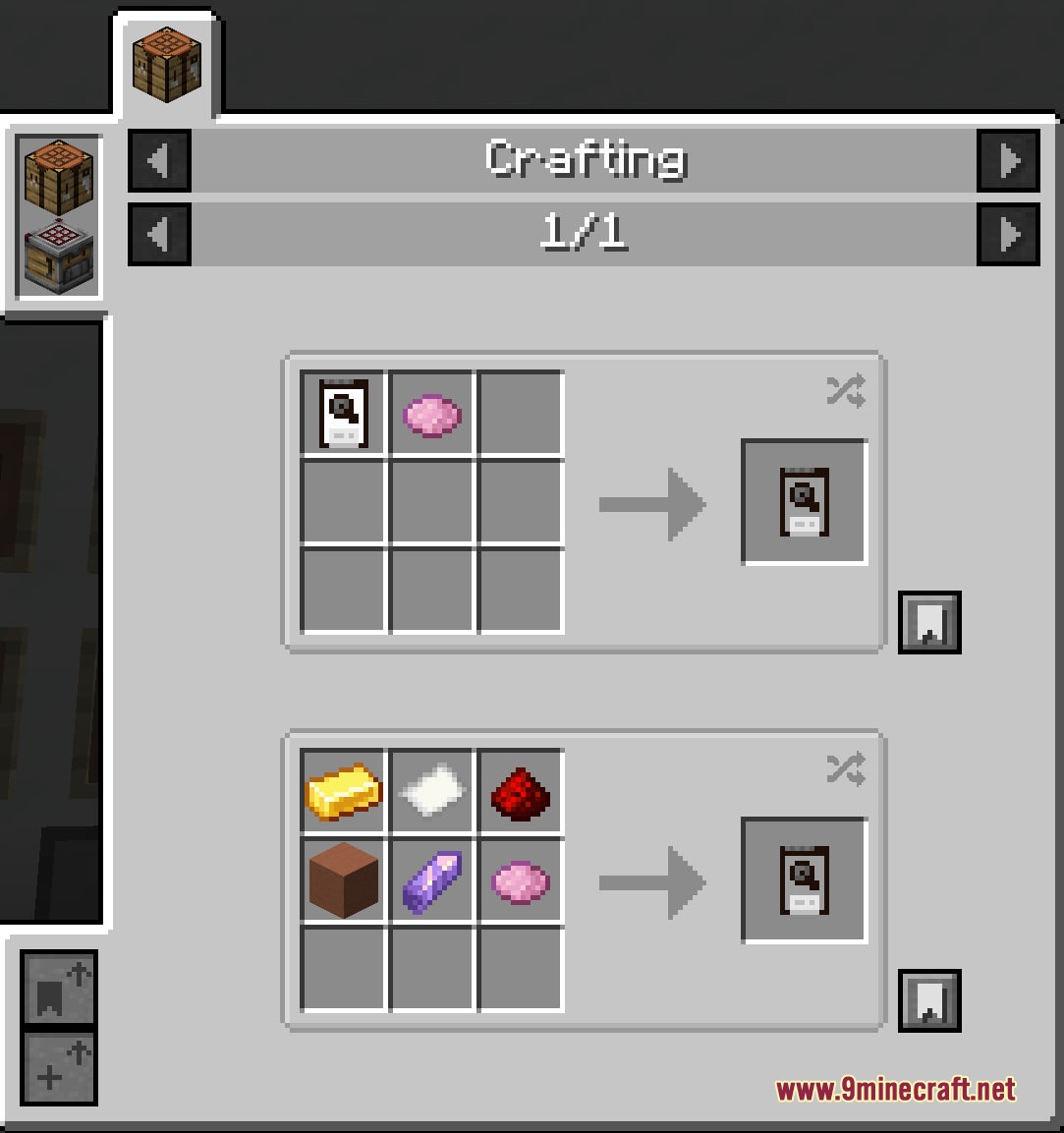
- คราฟต์ไดรฟ์เก็บข้อมูลพกพาโดยใช้วัตถุดิบง่ายๆ เช่น Terracotta และ Amethyst Shards
- การทำลายตัวเชื่อมต่อใดๆ จะเป็นการถอดสายเคเบิลที่เชื่อมต่ออยู่ทั้งหมดออกโดยอัตโนมัติอย่างปลอดภัย
- สายเคเบิลมาตรฐานสามารถลากยาวได้สูงสุด 15 บล็อกโดยค่าเริ่มต้น
- ตัวเชื่อมต่อขนาดใหญ่ (Huge connectors) สามารถลากยาวได้สูงสุดถึง 38 บล็อกโดยค่าเริ่มต้น
วิธีการใช้งาน:
- วาง Net Cable Connector หรือ Net Cable Hub ไว้กับบล็อกทึบข้างชุดคอมพิวเตอร์ของคุณ
- ถือ Net Connector Cable ไว้ในมือ
- คลิกขวาที่บล็อกตัวเชื่อมต่อแรก จากนั้นคลิกขวาที่ตัวเชื่อมต่อเป้าหมายเพื่อสร้างการเชื่อมต่อ
- เมื่อไม่ถือไอเทมใดๆ ในมือ ให้กด Shift ค้างไว้ แล้วคลิกขวาที่บล็อกที่เชื่อมต่อกันทั้งสองเพื่อตัดการเชื่อมต่อ
- ใส่ Portable Drive ที่ย้อมสีแล้วลงในดิสก์ไดรฟ์เพื่อเข้าถึงไฟล์จากคอมพิวเตอร์เครื่องใดก็ได้ในเครือข่ายของคุณ
ภาพตัวอย่าง:
วิธีติดตั้ง:
เพิ่งเริ่มเล่น Minecraft ใช่ไหม? ทำตามคู่มือทีละขั้นตอนของเราเพื่อติดตั้ง Mods บน PC ของคุณดูคู่มือ
ข้อกำหนด:

CC RJ45 Mod Download Links
สำหรับ Minecraft 1.21.1, 1.21
คลิกเพื่อให้คะแนนโพสต์นี้!
[Total: 0 Average: 0]
คุณอาจชอบสิ่งเหล่านี้












โพสต์นี้ยังไม่มีความคิดเห็น มาเป็นคนแรก — ความคิดเห็นของคุณจะปรากฏที่นี่