


Default World Generator Mod (1.12.2, 1.11.2) – เริ่มต้นโลกใหม่ด้วยการตั้งค่าที่ถูกต้องเสมอ
 515
515
 0
0

Default World Generator Mod ช่วยให้ผู้สร้าง Modpack สามารถกำหนดประเภทโลกเริ่มต้น (Default World Type) สำหรับการเริ่มเกมใหม่ได้ สิ่งนี้ช่วยให้มั่นใจว่าผู้เล่นจะเริ่มต้นด้วยการตั้งค่าการสร้างโลกที่ถูกต้องตามที่ Modpack กำหนดไว้ แม้ว่าจะมีการตั้งค่าเริ่มต้นมาให้แล้ว แต่ผู้เล่นยังคงสามารถเลือกประเภทโลกอื่นได้ เว้นแต่ว่าตัวเลือกนั้นจะถูกล็อคไว้
คุณสมบัติ:
- กำหนดตัวสร้างโลกเริ่มต้น (Default World Generator) สำหรับโลกในโหมด Single-player และ Server
- สร้าง Preset การสร้างโลกได้หลายรูปแบบเพื่อให้ผู้เล่นเลือก
- ล็อคประเภทโลกและ Seed เพื่อป้องกันการเปลี่ยนแปลง
- รันคำสั่งโดยอัตโนมัติ เช่น การตั้งค่า Gamerules เมื่อเริ่มโลกใหม่
- เพิ่ม Custom Data Packs เพื่อใส่สิ่งต่างๆ เช่น Loot Tables หรือสิ่งก่อสร้างที่ไม่เหมือนใคร
- บังคับเปิดหรือปิด Bonus Chest
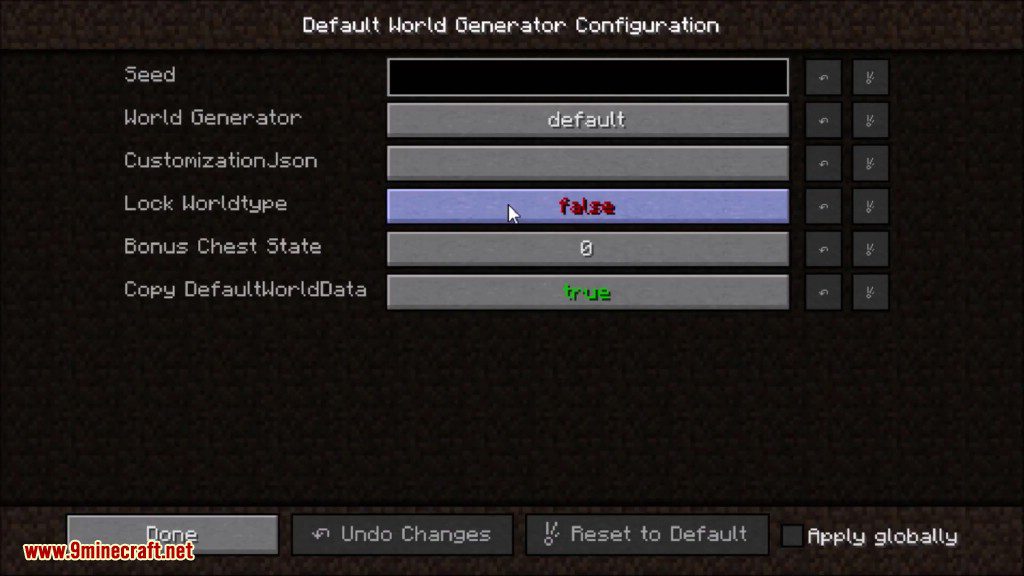
- จัดการการตั้งค่าทั้งหมดผ่านเมนู Configuration ภายในเกม
วิธีใช้งาน:
หากต้องการกำหนดค่า Mod ให้ทำตามขั้นตอนเหล่านี้จากเมนูหลัก:
- เปิด Minecraft และไปที่หน้า Title Screen
- คลิกที่ปุ่ม Mods
- เลือก Default World Generator จากรายการ
- คลิกปุ่ม Configure เพื่อเปิดหน้าจอการตั้งค่า
ภายในเมนูนี้ คุณสามารถสร้างและจัดการ World Presets ต่างๆ ได้ คุณสามารถตั้งค่าตัวเลือกสำหรับแต่ละ Preset เช่น:
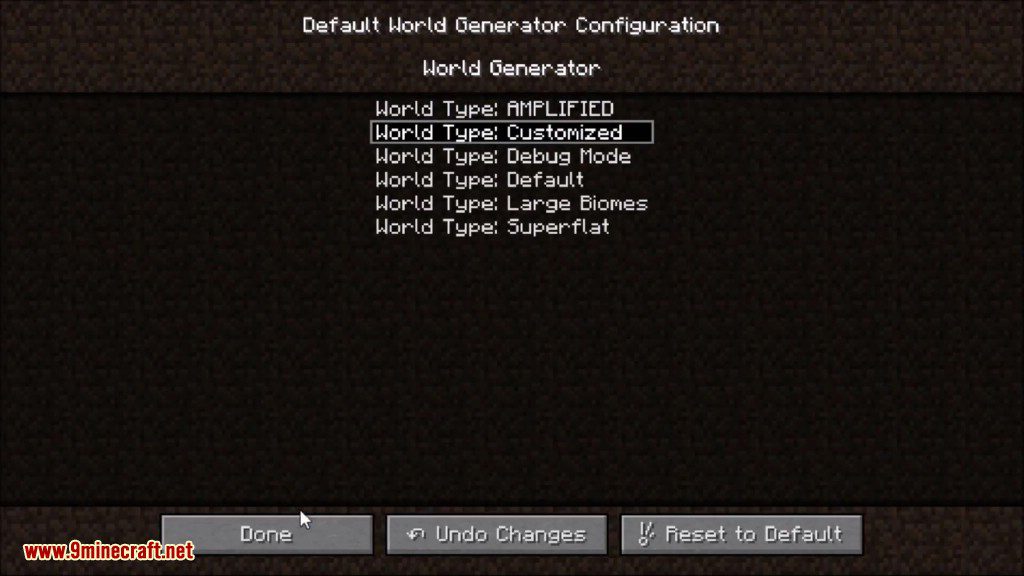
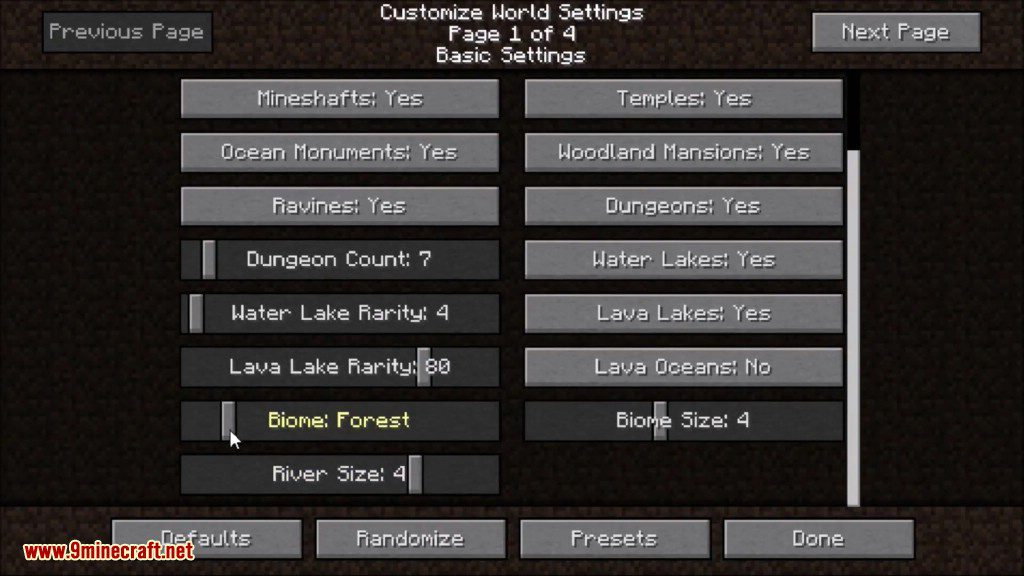
- เลือกตัวสร้างโลก (World Generator) ที่ต้องการ
- กำหนด Seed เริ่มต้น
- ล็อคประเภทโลกเพื่อไม่ให้เปลี่ยนได้
- เปิดหรือปิดการใช้งาน Bonus Chest
- เพิ่ม Custom Data Packs และคำสั่งเริ่มต้น (Initial Commands)
การกำหนดค่า (Configuration):
ติดตั้ง Mod ลงในโฟลเดอร์ mods และตรวจสอบให้แน่ใจว่า Mod ที่เป็นตัวสร้างโลกของคุณถูกติดตั้งไว้แล้วด้วย รัน Minecraft เมื่อโหลดเสร็จแล้วให้ปิดเกมและแก้ไขไฟล์ defaultworldgenerator.cfg ที่อยู่ในโฟลเดอร์ config หากคุณทราบชื่อของ Generator ให้แทนที่คำว่า default ด้วยชื่อนั้นได้เลย
ภาพตัวอย่าง:
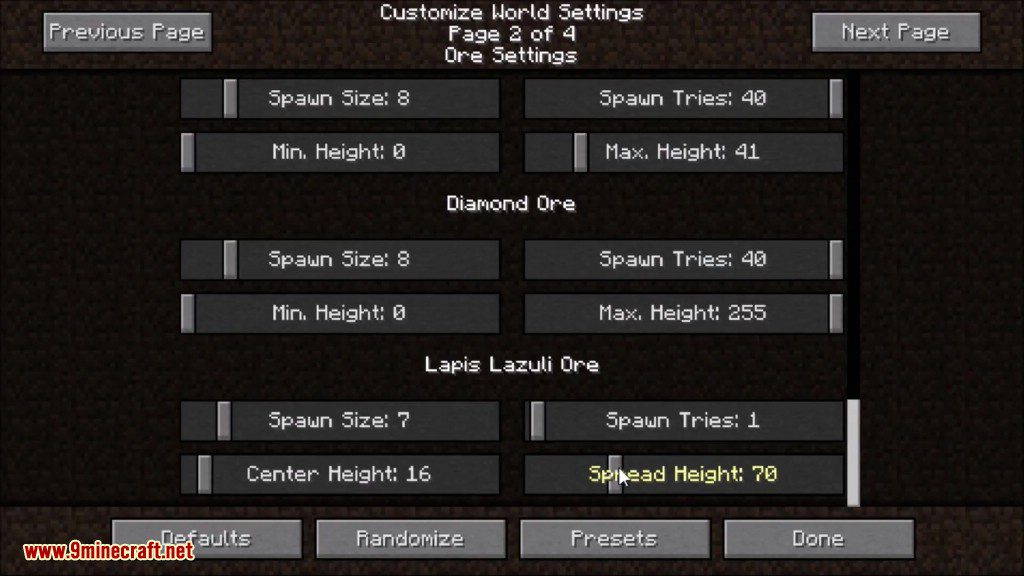
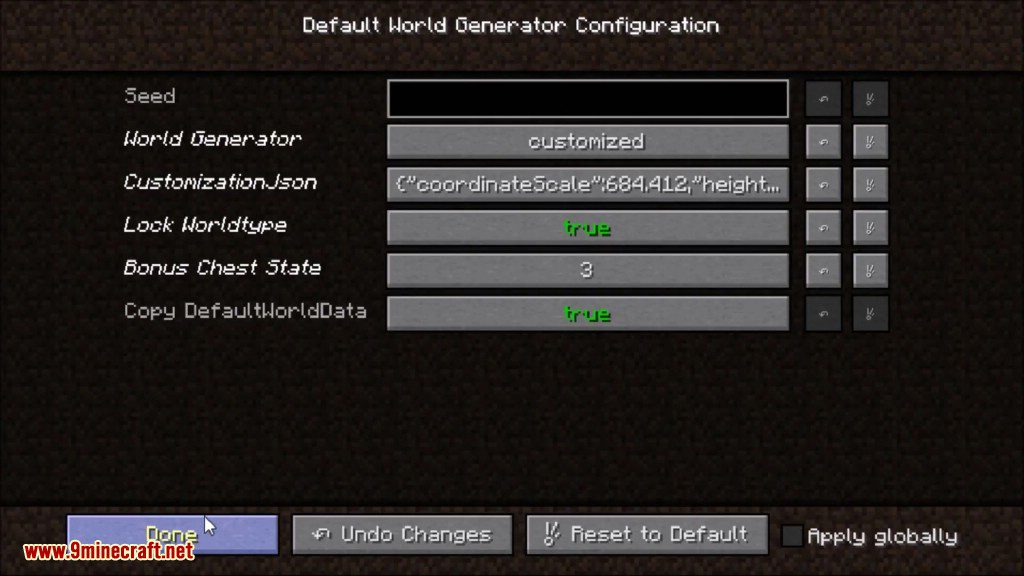
วิธีติดตั้ง:
เพิ่งเริ่มเล่น Minecraft ใช่ไหม? ทำตามคู่มือทีละขั้นตอนของเราเพื่อติดตั้ง Mods บน PC ของคุณดูคู่มือ
Default World Generator Mod ลิงก์ดาวน์โหลด
สำหรับ Minecraft 1.7.10
สำหรับ Minecraft 1.8.9
สำหรับ Minecraft 1.10.2, 1.9.4
สำหรับ Minecraft 1.11.2
สำหรับ Minecraft 1.12.2, 1.12.1, 1.12
คุณอาจชอบสิ่งเหล่านี้

โพสต์นี้ยังไม่มีความคิดเห็น มาเป็นคนแรก — ความคิดเห็นของคุณจะปรากฏที่นี่