


PC पर Minecraft Java Edition के लिए Shaders कैसे इंस्टॉल करें: एक Beginner Guide
 6,711
6,711
 7
7


🌐 आप यह लेख हिन्दी में पढ़ रहे हैं। क्या बदलना चाहेंगे?
📖 अंग्रेज़ी मूल में पढ़ेंया अपनी पसंद की भाषा चुनें:
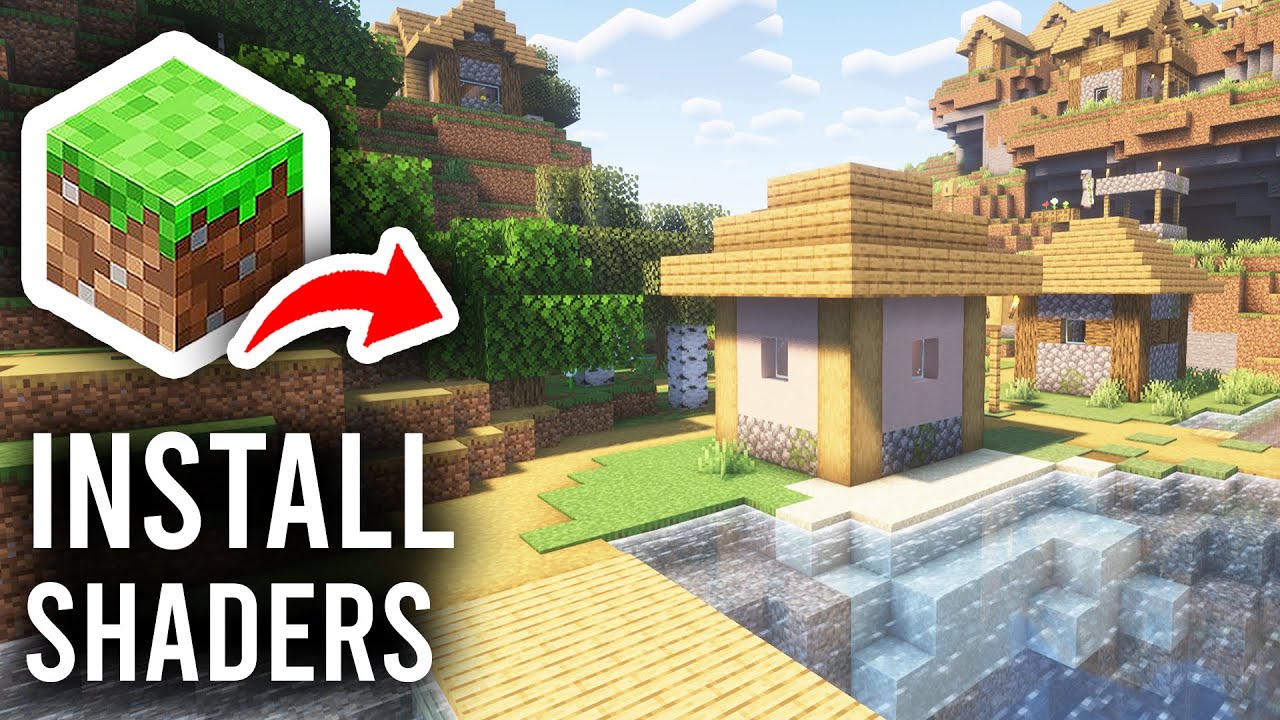
Shaders विजुअल एन्हांसमेंट पैक होते हैं जो Minecraft के ग्राफिक्स को जबरदस्त तरीके से बेहतर बनाते हैं – इसमें यथार्थवादी लाइटिंग, शैडो, पानी के रिफ्लेक्शन और एटमॉस्फेरिक इफेक्ट्स जुड़ जाते हैं। Shaders इंस्टॉल करने के लिए, आपको OptiFine या Iris जैसे shader loader की आवश्यकता होती है। नीचे एक आसान, स्टेप-बाय-स्टेप गाइड दी गई है।
1. Shaders इंस्टॉल करने से पहले की तैयारी
- Minecraft आधिकारिक रूप से इंस्टॉल करें: सुनिश्चित करें कि आपके पास Minecraft Java Edition इंस्टॉल है और आपने कम से कम एक बार गेम चलाया है।
- अपने PC स्पेसिफिकेशन चेक करें: Shaders के लिए GPU की बहुत जरूरत होती है। एक डेडिकेटेड ग्राफिक्स कार्ड (NVIDIA या AMD) की अत्यधिक अनुशंसा की जाती है। इंटीग्रेटेड ग्राफिक्स भारी shaders के साथ संघर्ष कर सकते हैं।
- वर्जन चेक करें: वह Minecraft वर्जन चुनें जिसे आप खेलना चाहते हैं। Shader loaders और shader packs इस वर्जन से मेल खाने चाहिए।
- अपने वर्ल्ड का बैकअप लें: बदलाव करने से पहले अपने गेम वर्ल्ड को सेव करें। वर्ल्ड फोल्डर आमतौर पर
C:\Users\[Your Name]\AppData\Roaming\.minecraft\savesपर स्थित होता है।
2. एक Shader Loader चुनें और इंस्टॉल करें
एक shader loader वह सॉफ्टवेयर है जो Minecraft को shader packs चलाने की अनुमति देता है। दो लोकप्रिय विकल्प OptiFine और Iris Shaders हैं। किसी एक को चुनें – आपको दोनों की आवश्यकता नहीं है।
विकल्प A: OptiFine (Standalone या Forge के साथ)
- OptiFine डाउनलोड करें:
- विजिट करें: https://www.9minecraft.net/optifine-hd/
- वह वर्जन चुनें जो आपके Minecraft वर्जन से मेल खाता हो।
.jarफाइल डाउनलोड करें।
- OptiFine इंस्टॉल करें:
- Standalone:
.jarफाइल पर डबल-क्लिक करें → “Install” चुनें → OK पर क्लिक करें। - Forge के साथ: बस OptiFine की
.jarफाइल कोmodsफोल्डर में रख दें।
- Standalone:
- वेरिफाई करें: Minecraft Launcher खोलें → “OptiFine” प्रोफाइल चुनें → गेम चलाएं। यदि आपको Options → Video Settings → Shaders दिखाई देता है, तो इंस्टॉलेशन सफल रहा।
विकल्प B: Iris Shaders (Fabric के साथ)
- Fabric Loader इंस्टॉल करें:
- विजिट करें: https://www.9minecraft.net/fabric-loader/
- इंस्टॉलर डाउनलोड करें और चलाएं → अपना Minecraft वर्जन चुनें → “Install” पर क्लिक करें।
- Iris Shaders + Sodium डाउनलोड करें:
- विजिट करें: https://www.9minecraft.net/iris-shaders/
- Iris की
.jarफाइल डाउनलोड करें (Sodium आमतौर पर Iris के साथ ही आता है)।
- इंस्टॉल करें: Iris की
.jarफाइल कोmodsफोल्डर (.minecraft/mods) में रखें। - वेरिफाई करें: Fabric प्रोफाइल के साथ गेम चलाएं। यदि आपको Options → Video Settings → Shader Packs दिखाई देता है, तो इंस्टॉलेशन सफल रहा।
3. Shader Packs डाउनलोड और इंस्टॉल करें
- Shader Packs खोजें:
- यहाँ shaders ब्राउज़ करें: https://www.9minecraft.net/category/minecraft-shaders/
- शुरुआत करने वालों के लिए लोकप्रिय विकल्प: BSL Shaders, Complementary Shaders, Sildur’s Vibrant Shaders।
- सुनिश्चित करें कि shader pack आपके Minecraft वर्जन और shader loader (OptiFine या Iris) को सपोर्ट करता है।
- डाउनलोड करें: shader pack फाइल डाउनलोड करें (आमतौर पर एक
.zipफाइल)। इसे एक्सट्रैक्ट न करें। - Shader Pack इंस्टॉल करें:
- Minecraft खोलें → Options → Video Settings → Shaders (OptiFine) या Shader Packs (Iris) पर जाएं।
- shaderpacks फोल्डर खोलने के लिए “Shaders Folder” पर क्लिक करें।
- डाउनलोड की गई
.zipफाइल को इस फोल्डर में कॉपी करें। - गेम में वापस जाएं – shader pack लिस्ट में दिखाई देने लगेगा।
- Shader को एक्टिवेट करें: लिस्ट में shader pack के नाम पर क्लिक करें → “Done” पर क्लिक करें। गेम नए विजुअल्स के साथ रीलोड होगा।
4. परफॉरमेंस ऑप्टिमाइज़ करें
यदि shaders इनेबल करने के बाद आपको कम FPS मिल रहे हैं:
- Render Distance कम करें: इसे 16 से घटाकर 8-10 chunks कर दें।
- Shadow बंद करें: shader सेटिंग्स में, Shadow Quality को Low या Off पर सेट करें।
- Lite वर्जन का उपयोग करें: कई shader packs Lite/Low/Medium प्रीसेट देते हैं – वह चुनें जो आपके PC के लिए सही हो।
- Iris + Sodium का उपयोग करें: Iris के साथ Sodium अधिकांश यूजर्स के लिए OptiFine की तुलना में काफी बेहतर FPS देता है।
- अधिक RAM आवंटित करें: Launcher में, अपनी प्रोफाइल के JVM arguments को एडिट करें –
-Xmx2Gको बदलकर-Xmx4Gकर दें (यह Minecraft को 4GB RAM देता है)।
5. महत्वपूर्ण नोट्स
- OptiFine बनाम Iris: OptiFine इंस्टॉल करना आसान है लेकिन यह Fabric mods को सपोर्ट नहीं करता। Iris, Fabric के साथ काम करता है और Sodium के साथ बेहतर परफॉरमेंस देता है। अपनी जरूरत के हिसाब से चुनें।
- दोनों का उपयोग न करें: OptiFine और Iris को कभी भी एक साथ इंस्टॉल न करें – वे आपस में टकराएंगे (conflict)।
- Shader कम्पैटिबिलिटी: सभी shaders OptiFine और Iris दोनों के साथ काम नहीं करते हैं। सपोर्टेड लोडर्स के लिए shader पेज चेक करें।
- ग्राफिक्स ड्राइवर अपडेट करें: पुराने GPU ड्राइवर shaders के साथ विजुअल ग्लिच या क्रैश का कारण बन सकते हैं। NVIDIA या AMD की आधिकारिक साइटों से अपडेट करें।
- ट्रबलशूटिंग: यदि shader इनेबल करने के बाद गेम क्रैश हो जाता है, तो
shaderpacksफोल्डर से shader.zipको डिलीट कर दें, या डिफॉल्ट पर रीसेट करने के लिए “Shaders” पर क्लिक करते समय Shift दबाकर रखें।
इस पोस्ट को रेट करने के लिए क्लिक करें!
[Total: 26 Average: 4.4]

7 Comments
आपकी क्या राय है?
Your opinion means a lot - we'd love to hear from you.
ये भी पसंद आ सकते हैं










Jelek banget ya
Vi
shadersiteration
Ayushprogamer202
Ajak
Si sirve la verdad
nagyon tetszik nekem…