


Minecraft Java Edition (PC) में Resource Packs कैसे इंस्टॉल करें: शुरुआती गाइड
 16,797
 10
10


🌐 आप यह लेख हिन्दी में पढ़ रहे हैं। क्या बदलना चाहेंगे?
📖 अंग्रेज़ी मूल में पढ़ेंया अपनी पसंद की भाषा चुनें:
Resource Packs बिना किसी नए गेमप्ले फीचर को जोड़े Minecraft के textures, sounds, fonts, and overall look को बदल देते हैं। ये vanilla Minecraft के साथ काम करते हैं – इसके लिए किसी modloader की जरूरत नहीं होती। नीचे एक आसान, स्टेप-बाय-स्टेप गाइड दी गई है।
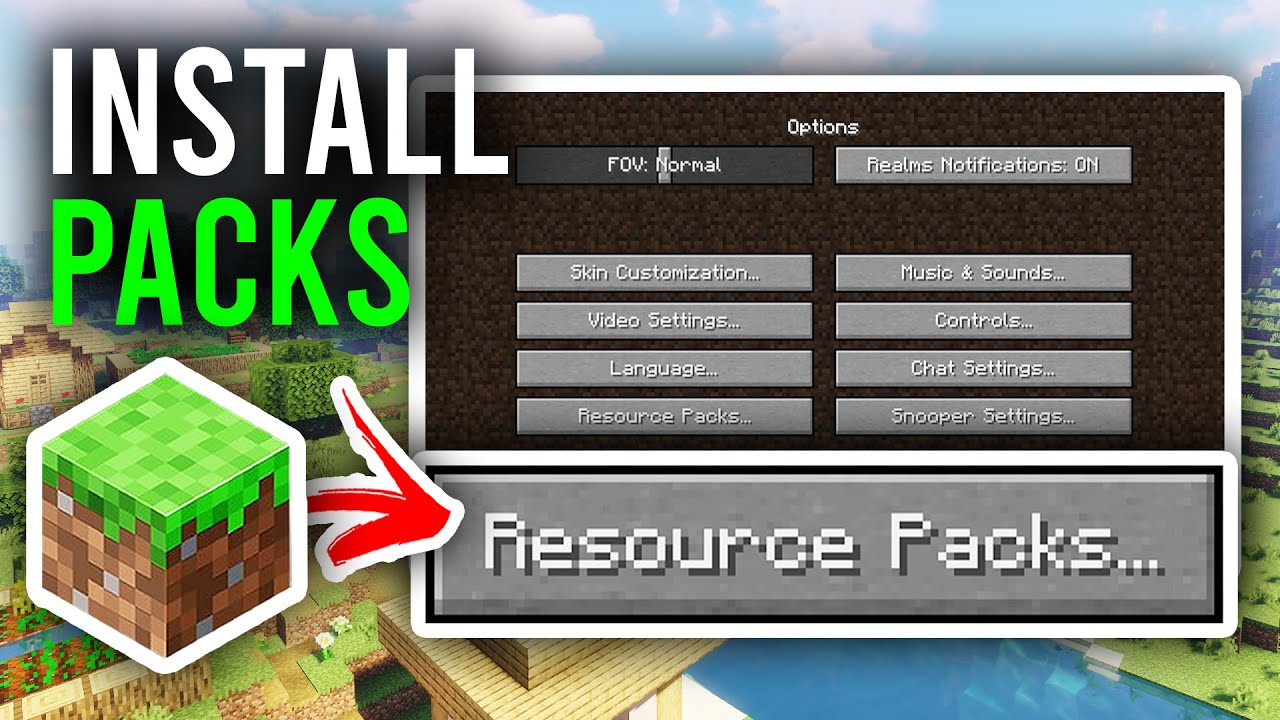
1. Resource Packs इंस्टॉल करने से पहले की तैयारी
- Minecraft ऑफिशियली इंस्टॉल करें: सुनिश्चित करें कि आपके पास Minecraft Java Edition इंस्टॉल है और आपने कम से कम एक बार गेम चलाया है।
- वर्जन चेक करें: अपने Minecraft वर्जन का पता लगाएं। Resource packs वर्जन-स्पेसिफिक होते हैं – 1.20.x के लिए बना पैक 1.21.x पर शायद ठीक से न दिखे।
- Resolution चेक करें: Resource packs अलग-अलग रेजोल्यूशन में आते हैं: 16x (डिफ़ॉल्ट), 32x, 64x, 128x, 256x, और उससे ज्यादा। ज्यादा रेजोल्यूशन = बेहतर विजुअल्स लेकिन इसके लिए ज्यादा RAM और अच्छे GPU की जरूरत होती है।
2. Resource Pack डाउनलोड करें
- Resource Packs खोजें:
- यहाँ ब्राउज़ करें: https://www.9minecraft.net/category/minecraft-resource-packs/
- शुरुआती लोगों के लिए पॉपुलर चॉइस: Faithful (32x, वैनिला फील रखता है), Patrix (रियलिस्टिक), Jicklus (क्लीन और सिंपल)।
- डाउनलोड करें: Resource pack फाइल डाउनलोड करें (आमतौर पर एक
.zipफाइल)। इसे एक्सट्रैक्ट न करें।
3. Resource Pack इंस्टॉल करें
इसके दो आसान तरीके हैं:
तरीका 1: इन-गेम मेनू से इंस्टॉल करें (अनुशंसित)
- Minecraft खोलें → Options → Resource Packs पर जाएं।
- “Open Pack Folder” पर क्लिक करें – इससे
resourcepacksफोल्डर खुल जाएगा। - डाउनलोड की गई
.zipफाइल को इस फोल्डर में Copy करें। - गेम में वापस जाएं – resource pack बाईं ओर (Available) दिखाई देगा।
- इसे दाईं ओर (Selected) ले जाने के लिए arrow (▶) पर क्लिक करें।
- “Done” पर क्लिक करें। गेम नए टेक्सचर के साथ रीलोड हो जाएगा।
तरीका 2: मैन्युअल रूप से इंस्टॉल करें
- Win + R दबाएं,
%appdata%\.minecraftटाइप करें, और Enter दबाएं।
esourcepacks - डाउनलोड की गई
.zipफाइल को इस फोल्डर में Copy करें। - Minecraft खोलें → Options → Resource Packs पर जाएं → पैक को सिलेक्ट और एक्टिवेट करें।
4. मल्टीपल Resource Packs को मैनेज करना
- Stacking Packs: आप एक साथ कई resource packs एक्टिवेट कर सकते हैं। लिस्ट में ऊपर वाले पैक्स को प्राथमिकता मिलती है – वे नीचे वाले पैक्स के टेक्सचर को ओवरराइड कर देते हैं।
- Reorder: प्राथमिकता बदलने के लिए Selected लिस्ट में पैक्स को ऊपर या नीचे ड्रैग करें।
- Disable: किसी पैक को वापस Available में ले जाने के लिए arrow (◀) पर क्लिक करें, या बस
resourcepacksफोल्डर से.zipफाइल हटा दें।
5. जरूरी बातें
- Resolution और परफॉरमेंस: अगर आपको lag या कम FPS महसूस हो, तो कम रेजोल्यूशन वाले पैक (16x या 32x) पर स्विच करें। 64x से ऊपर के पैक्स के लिए OptiFine या ज्यादा RAM एलोकेट करने की जरूरत पड़ सकती है।
- ज्यादा RAM एलोकेट करें: हाई-रेजोल्यूशन पैक्स के लिए, लॉन्चर में अपने प्रोफाइल के JVM arguments को एडिट करें –
-Xmx2Gको बदलकर-Xmx4Gकर दें। - Version Mismatch की चेतावनी: अगर आपको चेतावनी दिखे कि पैक पुराने/नए वर्जन के लिए बना है, तो भी वह काम कर सकता है – बस कुछ टेक्सचर गायब हो सकते हैं या अजीब दिख सकते हैं।
- Broken Textures: अगर कुछ ब्लॉक्स बैंगनी और काले चेकरबोर्ड जैसे दिखते हैं, तो इसका मतलब है कि उस ब्लॉक के टेक्सचर पैक में नहीं हैं। पैक को अपडेट करने की कोशिश करें।
- Mods के साथ काम करता है: Resource packs मॉड्स के साथ काम करते हैं। हालाँकि, modded blocks डिफ़ॉल्ट टेक्सचर का उपयोग करेंगे जब तक कि resource pack विशेष रूप से उस मॉड को सपोर्ट न करता हो।
इस पोस्ट को रेट करने के लिए क्लिक करें!
[Total: 88 Average: 4]

10 Comments
आपकी क्या राय है?
Your opinion means a lot - we'd love to hear from you.
ये भी पसंद आ सकते हैं





ME DARTH VADER you OBI-WAN KENOBIJW
What version is it?
Pipilapo
GuzelGuzel ama zahmetli
Nice
Koko3351Mimicer3351
Sei la
Good modGood mod bro
Mod bom
Wow the moves are so cool