


Titlebar Changer Mod (1.21.8, 1.20.1) – Зроби вікно гри унікальним

 0
0 

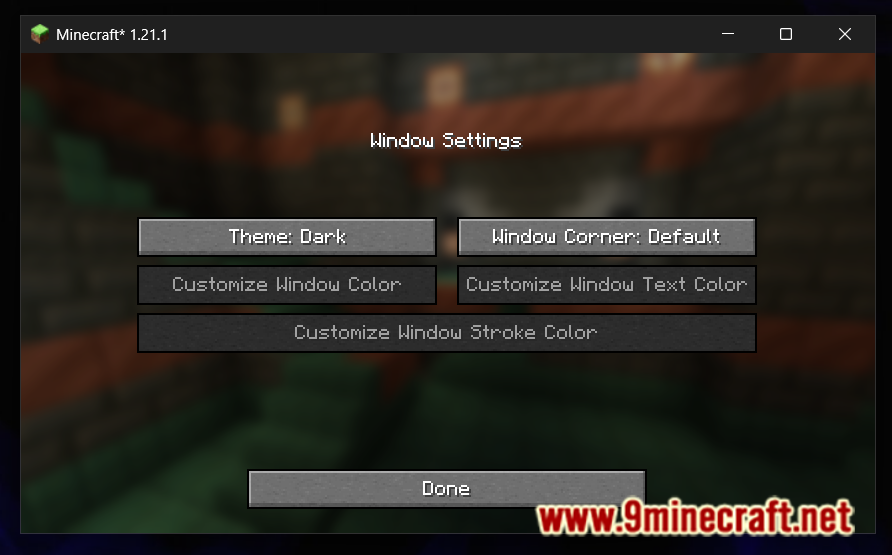
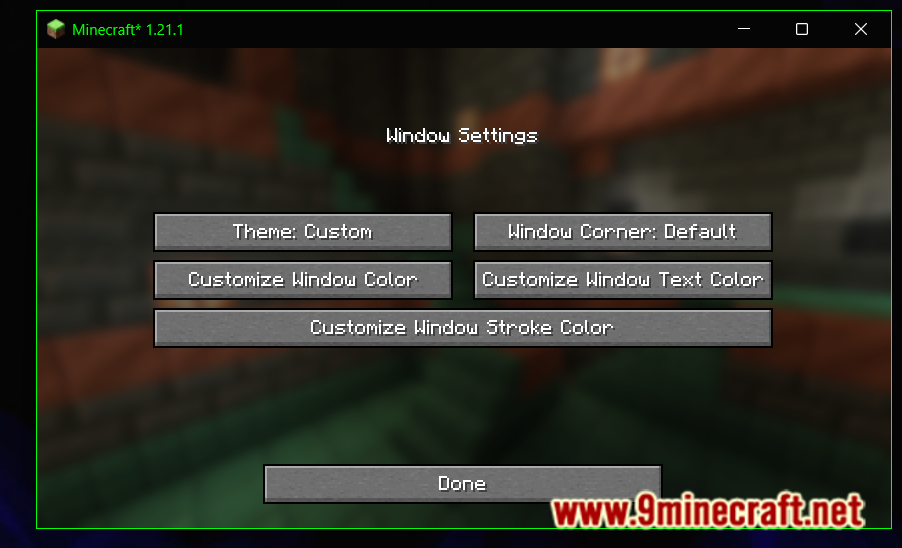
Titlebar Changer Mod дозволяє змінити зовнішній вигляд вікна вашої гри Minecraft. Цей мод дає можливість персоналізувати кольори, кути та рамки заголовка вікна, якщо ви користуєтеся Windows. На Windows 11 доступні всі функції кастомізації. На Windows 10 можливості моду обмежені перемиканням заголовка між світлим та темним режимами.
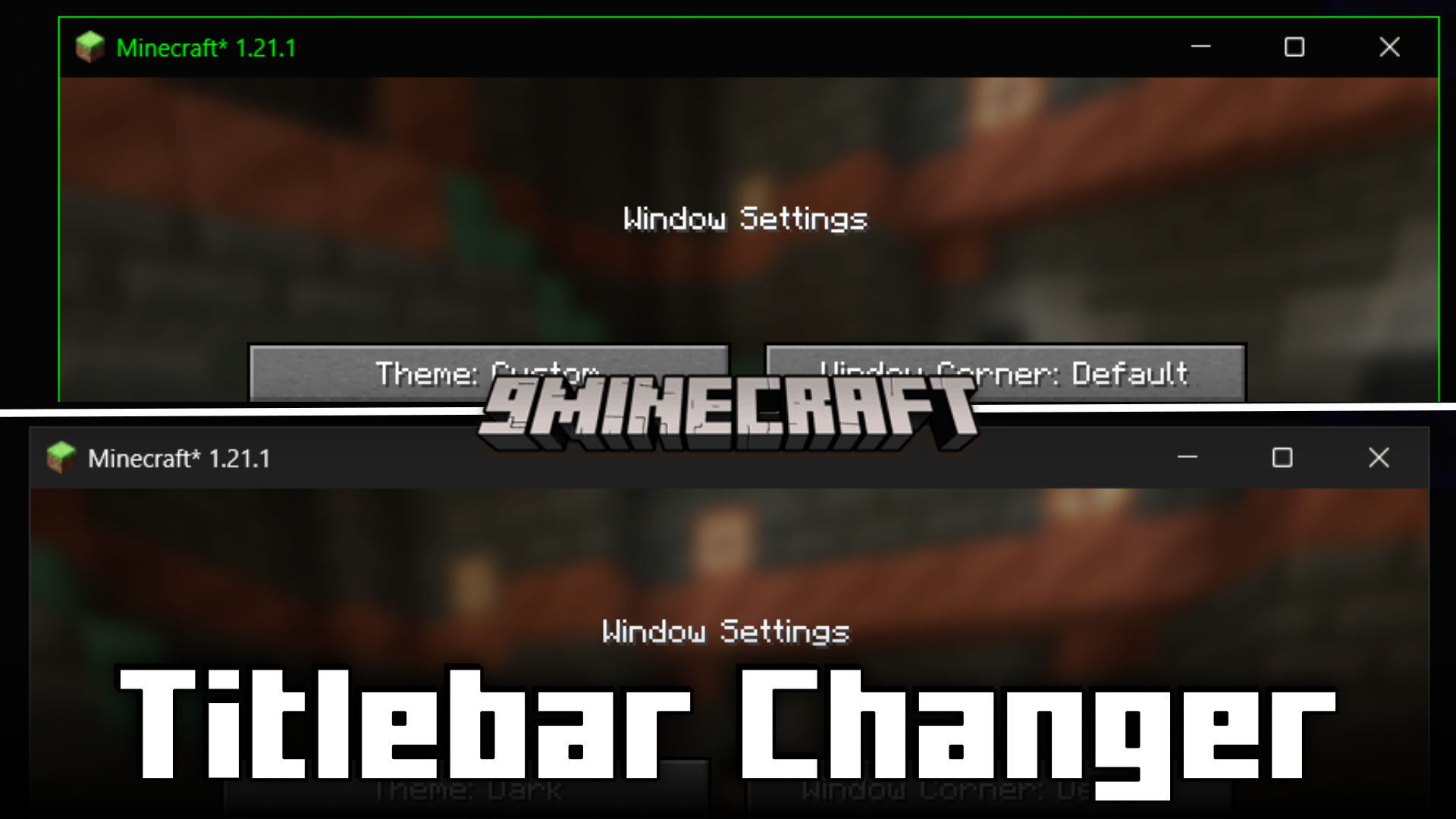
Особливості:
- Персоналізація заголовка вікна гри на Windows.
- На Windows 11: зміна кольорів, закруглення кутів та стилізація рамок.
- На Windows 10: можливість перемикання між світлою та темною темами заголовка.
- Налаштування можна змінювати прямо в грі через меню модів.
Як користуватися:
Щоб отримати доступ до внутрішньоігрових налаштувань, виконайте наступні кроки:
- Для Forge: У головному меню перейдіть у Mods, виберіть Titlebar Changer, а потім натисніть Config.
- Для Fabric/Quilt: У головному меню перейдіть у Mods і виберіть Titlebar Changer. Для цього мають бути встановлені Mod Menu та Cloth Config.
Конфігурація:
Ви також можете змінити налаштування, відредагувавши файл config/titlebar_settings.json. Не забудьте перезапустити гру після ручного редагування файлу.
Скріншоти:
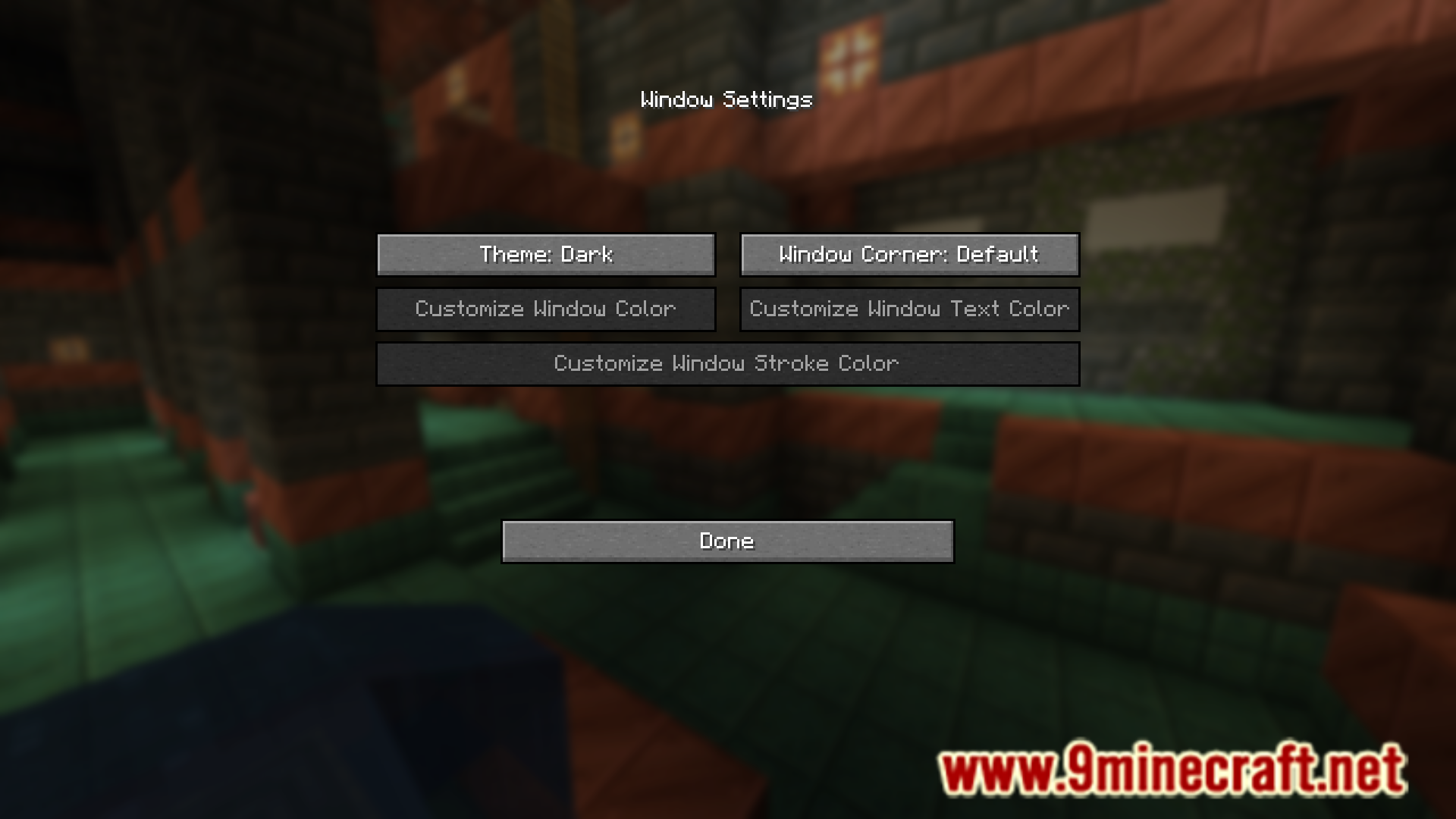
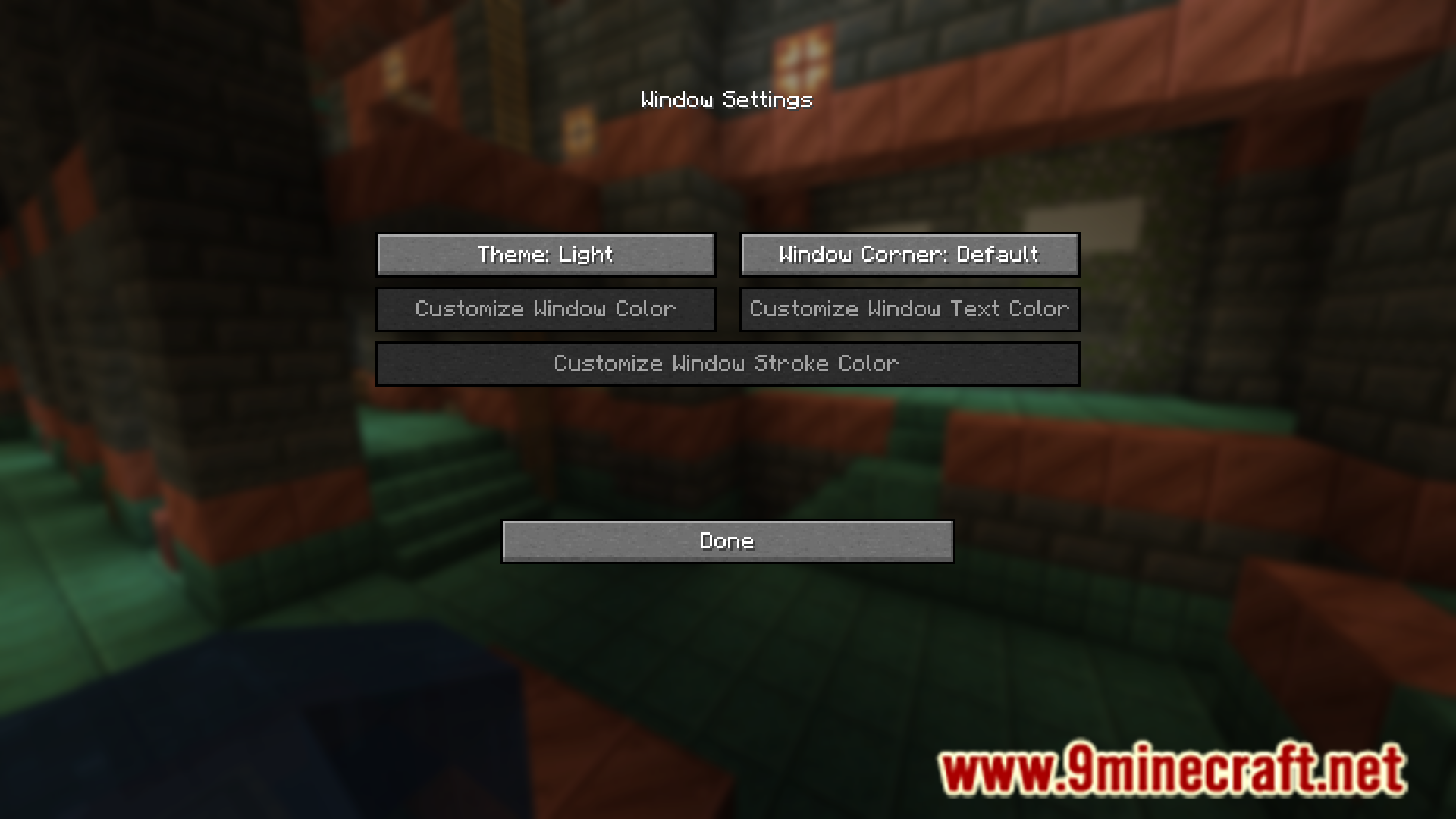
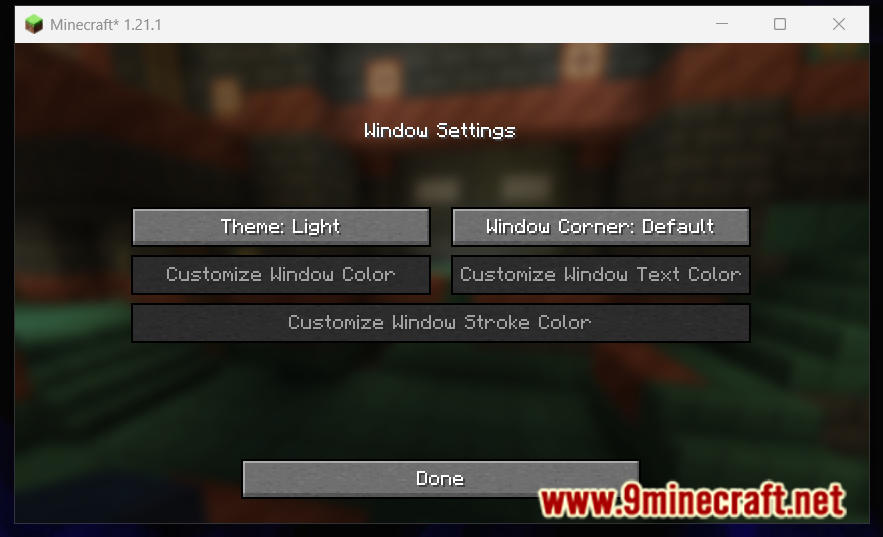
Як встановити:
Вперше у Minecraft? Дотримуйтесь нашої інструкції, щоб встановити Mods на ПК.Переглянути гайд
Titlebar Changer Mod Посилання на завантаження
Для всіх версій від Minecraft 1.21 до Minecraft 1.21.8
Forge версія: Завантажити з сервера 1 – Завантажити з сервера 2
NeoForge версія: Завантажити з сервера 1 – Завантажити з сервера 2
Fabric/Quilt версія: Завантажити з сервера 1 – Завантажити з сервера 2
Для всіх версій від Minecraft 1.21 до Minecraft 1.21.4
Forge версія: Завантажити з сервера 1 – Завантажити з сервера 2
NeoForge версія: Завантажити з сервера 1 – Завантажити з сервера 2
Fabric/Quilt версія: Завантажити з сервера 1 – Завантажити з сервера 2
Для Minecraft 1.20.1, 1.20
Forge/NeoForge версія: Завантажити з сервера 1 – Завантажити з сервера 2
Fabric/Quilt версія: Завантажити з сервера 1 – Завантажити з сервера 2
Вам також може сподобатися

Цей допис ще не має коментарів. Будьте першим — ваш коментар з’явиться тут.