


Minecraft Java Edition: Resource Packs auf dem PC installieren – Einsteiger-Guide
 16,796
 10
10


🌐 Du liest diesen Artikel auf Deutsch. Möchtest du wechseln?
📖 Auf Englisch lesen (Original)Oder wähle die gewünschte Sprache:
Resource Packs ändern die Texturen, Sounds, Schriftarten und den gesamten Look von Minecraft, ohne neue Gameplay-Features hinzuzufügen. Sie funktionieren mit Vanilla Minecraft – es ist kein Modloader erforderlich. Hier ist eine einfache Schritt-für-Schritt-Anleitung.
1. Vorbereitung vor der Installation
- Minecraft offiziell installieren: Stelle sicher, dass du die Minecraft Java Edition installiert und das Spiel mindestens einmal gestartet hast.
- Version prüfen: Bestimme deine Minecraft-Version. Resource Packs sind versionsabhängig – ein Pack für 1.20.x wird unter 1.21.x eventuell nicht korrekt angezeigt.
- Auflösung checken: Resource Packs gibt es in verschiedenen Auflösungen: 16x (Standard), 32x, 64x, 128x, 256x und höher. Höhere Auflösung = bessere Optik, aber benötigt mehr RAM und eine bessere Grafikkarte.
2. Ein Resource Pack herunterladen
- Resource Packs finden:
- Stöbere hier: https://www.9minecraft.net/category/minecraft-resource-packs/
- Beliebte Wahl für Anfänger: Faithful (32x, behält den Vanilla-Look), Patrix (realistisch), Jicklus (sauber und schlicht).
- Download: Lade die Datei herunter (meistens eine
.zip-Datei). Nicht entpacken!
3. Das Resource Pack installieren
Es gibt zwei einfache Methoden:
Methode 1: Über das In-Game-Menü (Empfohlen)
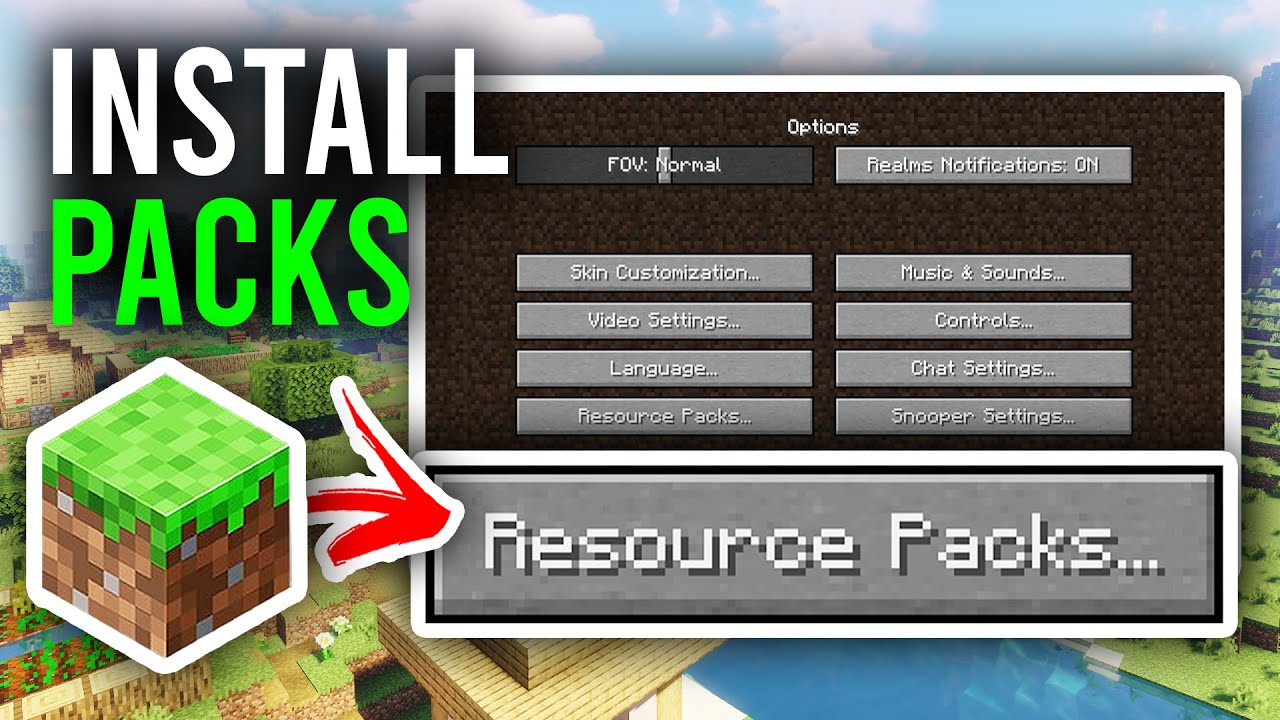
- Öffne Minecraft → Gehe zu Optionen → Resource Packs.
- Klicke auf “Pack-Ordner öffnen” – dies öffnet den
resourcepacks-Ordner. - Kopiere die heruntergeladene
.zip-Datei in diesen Ordner. - Gehe zurück ins Spiel – das Resource Pack erscheint auf der linken Seite (Verfügbar).
- Klicke auf den Pfeil (▶), um es auf die rechte Seite (Ausgewählt) zu verschieben.
- Klicke auf “Fertig”. Das Spiel lädt die neuen Texturen.
Methode 2: Manuelle Installation
- Drücke Win + R, tippe
%appdata%\.minecraftein und drücke Enter.
esourcepacks - Kopiere die heruntergeladene
.zip-Datei in diesen Ordner. - Öffne Minecraft → Gehe zu Optionen → Resource Packs → Wähle das Pack aus und aktiviere es.
4. Mehrere Resource Packs verwalten
- Packs stapeln: Du kannst mehrere Resource Packs gleichzeitig aktivieren. Packs, die weiter oben in der Liste stehen, haben Priorität – sie überschreiben die Texturen der darunter liegenden Packs.
- Reihenfolge ändern: Ziehe Packs in der Liste “Ausgewählt” nach oben oder unten, um die Priorität zu ändern.
- Deaktivieren: Klicke auf den Pfeil (◀), um ein Pack zurück nach “Verfügbar” zu schieben, oder lösche einfach die
.zip-Datei aus demresourcepacks-Ordner.
5. Wichtige Hinweise
- Auflösung und Performance: Wenn du Lags oder niedrige FPS hast, wechsle zu einem Pack mit niedrigerer Auflösung (16x oder 32x). Packs über 64x benötigen oft OptiFine oder die Zuweisung von mehr RAM.
- Mehr RAM zuweisen: Für hochauflösende Packs editiere die JVM-Argumente deines Profils im Launcher – ändere
-Xmx2Gzu-Xmx4G. - Versions-Warnung: Wenn eine Warnung erscheint, dass das Pack für eine ältere/neuere Version erstellt wurde, kann es trotzdem funktionieren – es könnten lediglich einige Texturen fehlen oder fehlerhaft sein.
- Kaputte Texturen: Wenn Blöcke als lila-schwarzes Schachbrettmuster erscheinen, fehlen dem Pack die Texturen für diesen Block. Versuche das Pack zu aktualisieren oder wechsle zu einem, das deine Version unterstützt.
- Kompatibel mit Mods: Resource Packs funktionieren zusammen mit Mods. Mod-Blöcke nutzen jedoch die Standard-Texturen, es sei denn, das Resource Pack unterstützt diese spezifische Mod.
Klicke, um diesen Beitrag zu bewerten!
[Total: 88 Average: 4]

10 Comments
Was denkst du?
Your opinion means a lot - we'd love to hear from you.
Das könnte dir auch gefallen










ME DARTH VADER you OBI-WAN KENOBIJW
What version is it?
Pipilapo
GuzelGuzel ama zahmetli
Nice
Koko3351Mimicer3351
Sei la
Good modGood mod bro
Mod bom
Wow the moves are so cool