


Minecraft Shader installieren (Java Edition): Ein Guide für Anfänger
 6,711
6,711
 7
7


🌐 Du liest diesen Artikel auf Deutsch. Möchtest du wechseln?
📖 Auf Englisch lesen (Original)Oder wähle die gewünschte Sprache:
Shaders sind Grafik-Packs, die die Optik von Minecraft drastisch aufwerten – sie fügen realistische Beleuchtung, Schatten, Wasserreflexionen und atmosphärische Effekte hinzu. Um Shader zu installieren, benötigst du einen Shader-Loader wie OptiFine oder Iris. Hier ist eine einfache Schritt-für-Schritt-Anleitung.
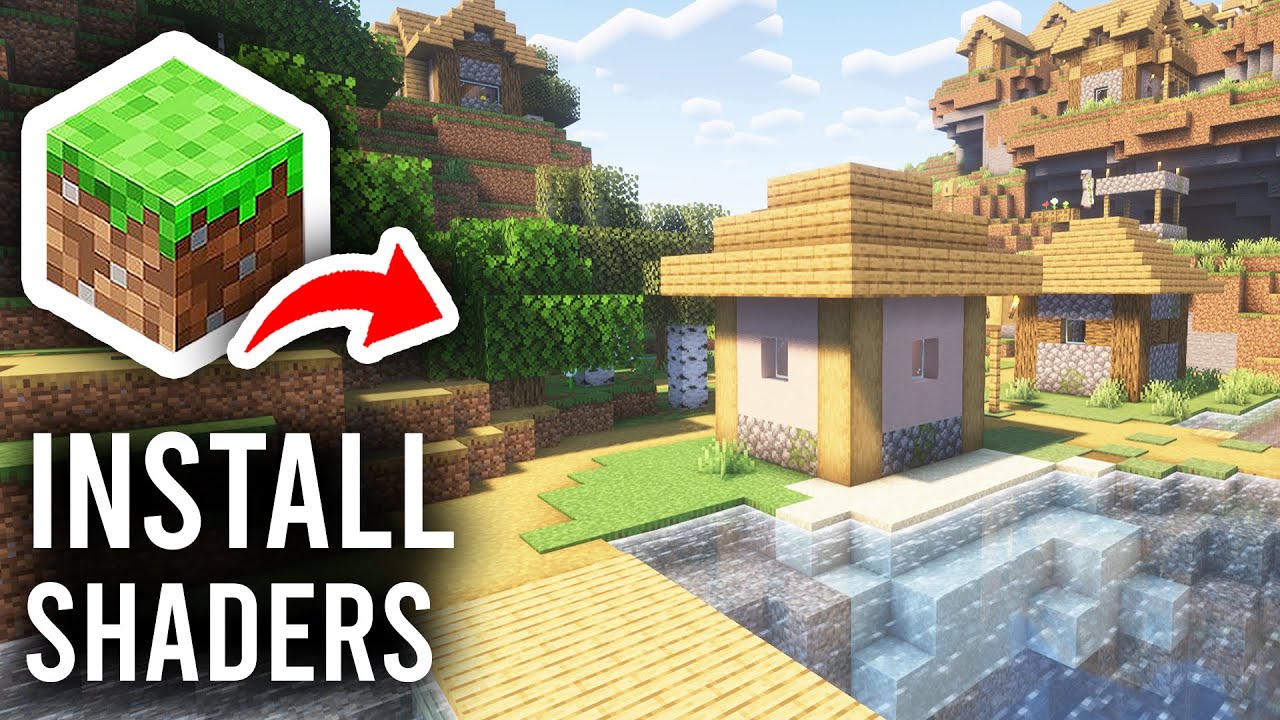
1. Vorbereitung vor der Installation
- Minecraft offiziell installieren: Stelle sicher, dass du die Minecraft Java Edition installiert und das Spiel mindestens einmal gestartet hast.
- PC-Specs prüfen: Shader sind GPU-intensiv. Eine dedizierte Grafikkarte (NVIDIA oder AMD) wird dringend empfohlen. Integrierte Grafikeinheiten könnten bei anspruchsvollen Shadern Probleme bekommen.
- Version prüfen: Bestimme die Minecraft-Version, die du spielen möchtest. Shader-Loader und Shader-Packs müssen zu dieser Version passen.
- Welt sichern: Erstelle ein Backup deiner Welten, bevor du Änderungen vornimmst. Der Welten-Ordner befindet sich normalerweise unter
C:\Users\[Dein Name]\AppData\Roaming\.minecraft\saves.
2. Shader-Loader auswählen und installieren
Ein Shader-Loader ist die Software, die es Minecraft ermöglicht, Shader-Packs auszuführen. Die zwei beliebtesten Optionen sind OptiFine und Iris Shaders. Wähle einen aus – du brauchst nicht beide.
Option A: OptiFine (Standalone oder mit Forge)
- OptiFine herunterladen:
- Besuche: https://www.9minecraft.net/optifine-hd/
- Wähle die Version, die deiner Minecraft-Version entspricht.
- Lade die
.jar-Datei herunter.
- OptiFine installieren:
- Standalone: Doppelklick auf die
.jar-Datei → Wähle “Install” → Klicke auf OK. - Mit Forge: Kopiere die OptiFine
.jar-Datei einfach in denmods-Ordner.
- Standalone: Doppelklick auf die
- Überprüfen: Öffne den Minecraft Launcher → Wähle das “OptiFine”-Profil → Starte das Spiel. Wenn du unter Optionen → Grafikeinstellungen → Shader siehst, war die Installation erfolgreich.
Option B: Iris Shaders (mit Fabric)
- Fabric Loader installieren:
- Besuche: https://www.9minecraft.net/fabric-loader/
- Lade den Installer herunter und führe ihn aus → Wähle deine Minecraft-Version → Klicke auf “Install”.
- Iris Shaders + Sodium herunterladen:
- Besuche: https://www.9minecraft.net/iris-shaders/
- Lade die Iris
.jar-Datei herunter (Sodium ist bei Iris meist direkt dabei).
- Installieren: Verschiebe die Iris
.jar-Datei in denmods-Ordner (.minecraft/mods). - Überprüfen: Starte das Spiel mit dem Fabric-Profil. Wenn du unter Optionen → Grafikeinstellungen → Shader Packs siehst, war die Installation erfolgreich.
3. Shader-Packs herunterladen und installieren
- Shader-Packs finden:
- Durchsuche Shader unter: https://www.9minecraft.net/category/minecraft-shaders/
- Beliebte Wahl für Anfänger: BSL Shaders, Complementary Shaders, Sildur’s Vibrant Shaders.
- Stelle sicher, dass das Shader-Pack deine Minecraft-Version und deinen Shader-Loader (OptiFine oder Iris) unterstützt.
- Download: Lade die Shader-Pack-Datei herunter (meist eine
.zip-Datei). Nicht entpacken. - Das Shader-Pack installieren:
- Öffne Minecraft → Gehe zu Optionen → Grafikeinstellungen → Shader (OptiFine) oder Shader Packs (Iris).
- Klicke auf “Shader-Ordner”, um den shaderpacks-Ordner zu öffnen.
- Kopiere die heruntergeladene
.zip-Datei in diesen Ordner. - Gehe zurück ins Spiel – das Shader-Pack erscheint nun in der Liste.
- Shader aktivieren: Klicke auf den Namen des Shader-Packs in der Liste → Klicke auf “Fertig”. Das Spiel lädt die neue Grafik.
4. Performance optimieren
Wenn du nach dem Aktivieren der Shader niedrige FPS hast:
- Sichtweite verringern: Reduziere sie von 16 auf 8-10 Chunks.
- Schatten ausschalten: Stelle in den Shader-Einstellungen die Schattenqualität auf “Niedrig” oder “Aus”.
- Lite-Version nutzen: Viele Shader-Packs bieten Lite/Low/Medium Presets an – wähle eines, das zu deinem PC passt.
- Iris + Sodium nutzen: Iris mit Sodium liefert bei den meisten Spielern deutlich bessere FPS als OptiFine.
- Mehr RAM zuweisen: Editiere im Launcher die JVM-Argumente deines Profils – ändere
-Xmx2Gzu-Xmx4G(weist Minecraft 4GB RAM zu).
5. Wichtige Hinweise
- OptiFine vs. Iris: OptiFine ist einfacher zu installieren, unterstützt aber keine Fabric-Mods. Iris läuft mit Fabric und bietet mit Sodium eine bessere Performance. Wähle nach deinen Bedürfnissen.
- Nicht beide gleichzeitig nutzen: Installiere niemals OptiFine und Iris gleichzeitig – das führt zu Konflikten.
- Shader-Kompatibilität: Nicht alle Shader funktionieren mit beiden Loadern. Prüfe die Shader-Seite auf unterstützte Loader.
- Grafiktreiber aktualisieren: Veraltete Treiber können Grafikfehler oder Abstürze verursachen. Update sie auf den offiziellen Seiten von NVIDIA oder AMD.
- Fehlerbehebung: Wenn das Spiel nach dem Aktivieren eines Shaders abstürzt, lösche die Shader-
.zipaus demshaderpacks-Ordner oder halte Shift gedrückt, während du auf “Shader” klickst, um die Einstellungen zurückzusetzen.
Klicke, um diesen Beitrag zu bewerten!
[Total: 26 Average: 4.4]

7 Comments
Was denkst du?
Your opinion means a lot - we'd love to hear from you.
Das könnte dir auch gefallen










Jelek banget ya
Vi
shadersiteration
Ayushprogamer202
Ajak
Si sirve la verdad
nagyon tetszik nekem…