


Minecraft Java Edition Maps installieren: Ein Guide für Anfänger
 9,405
9,405
 7
7


🌐 Du liest diesen Artikel auf Deutsch. Möchtest du wechseln?
📖 Auf Englisch lesen (Original)Oder wähle die gewünschte Sprache:
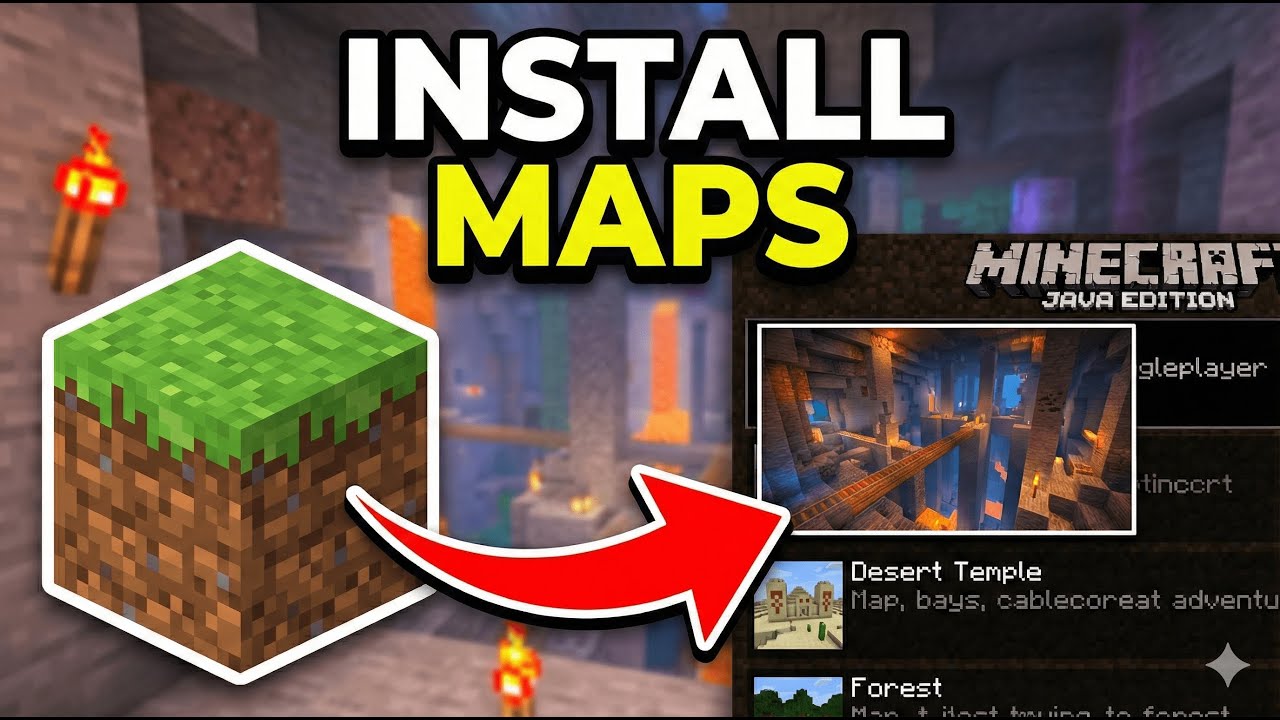
Maps sind von der Community erstellte Welten, darunter Adventure-Maps, Parkour-Herausforderungen, Puzzle-Maps, Survival-Inseln und Nachbauten berühmter Orte. Die Installation einer Map ist einfach – du musst sie nur in den richtigen Ordner verschieben. Hier ist eine Schritt-für-Schritt-Anleitung.
1. Vorbereitung vor der Installation
- Minecraft offiziell installieren: Stelle sicher, dass du die Minecraft Java Edition installiert und das Spiel mindestens einmal gestartet hast.
- Version prüfen: Jede Map wurde für eine bestimmte Minecraft-Version erstellt. Das Spielen auf der falschen Version kann zu fehlenden Blöcken, kaputtem Redstone oder Abstürzen führen.
- Backups deiner Welten erstellen: Bevor du neue Maps hinzufügst, sichere deine bestehenden Welten unter
C:\Users\[Dein Name]\AppData\Roaming\.minecraft\saves.
2. Eine Map herunterladen
- Maps finden:
- Stöbere hier: https://www.9minecraft.net/category/minecraft-maps/
- Beliebte Kategorien: Adventure, Parkour, Puzzle, Horror, Survival Island, City, Minigame.
- Prüfe die Map-Beschreibung auf die benötigte Minecraft-Version und eventuell erforderliche Mods oder Resource Packs.
- Download: Lade die Map-Datei herunter (meistens eine
.zip– oder.rar-Datei).
3. Die Map installieren
- Datei entpacken: Rechtsklick auf die heruntergeladene Datei → Hier entpacken (mit WinRAR, 7-Zip oder dem Windows-Explorer). Du solltest einen Ordner sehen, der Dateien wie
level.dat,region/,data/usw. enthält. - Den richtigen Ordner finden: Suche nach dem Entpacken den Ordner, der direkt die
level.datenthält. Manchmal ist die Map in Unterordnern verschachtelt – du brauchst den innersten Ordner mit derlevel.dat. - Den Saves-Ordner öffnen: Drücke Win + R, tippe
%appdata%\.minecraft\savesein und drücke Enter. - Map-Ordner kopieren: Verschiebe oder kopiere den Map-Ordner (den mit der
level.dat) in densaves-Ordner. - Spiel starten: Öffne Minecraft → Klicke auf Einzelspieler. Die Map erscheint nun in deiner Weltenliste.
4. Häufige Probleme und Lösungen
- Map wird nicht in der Liste angezeigt: Die Ordnerstruktur ist falsch. Stelle sicher, dass die
level.datdirekt im Map-Ordner liegt und nicht in einem Unterordner vergraben ist. Richtig:saves/MeineMap/level.dat. Falsch:saves/MeineMap/MeineMap/level.dat. - Fehlende Blöcke oder kaputtes Terrain: Du nutzt die falsche Minecraft-Version. Wechsle zu der Version, die auf der Download-Seite der Map angegeben ist.
- Map benötigt ein Resource Pack: Einige Maps enthalten ein Resource Pack direkt im Ordner. Minecraft fragt dann: “Das Resource Pack dieser Welt nutzen?” – klicke auf Ja für das beste Erlebnis.
- Map benötigt Mods: Manche Adventure-Maps brauchen bestimmte Mods (z. B. Custom NPCs, Worldedit). Check die Map-Beschreibung und installiere die Mods, bevor du startest.
5. Maps auf einem Multiplayer-Server spielen
Wenn du eine Map mit Freunden auf deinem eigenen Server spielen willst:
- Server stoppen: Tippe
stopin die Server-Konsole. - Welt-Ordner ersetzen: Lösche oder benenne den vorhandenen
world-Ordner im Server-Verzeichnis um. Kopiere den Map-Ordner hinein und benenne ihn inworldum. - Server starten: Starte den Server neu. Alle Spieler spawnen nun auf der neuen Map.
6. Wichtige Hinweise
- Einzelspieler vs. Multiplayer Maps: Die meisten Maps sind für Einzelspieler gedacht. Multiplayer-Maps geben oft die empfohlene Spielerzahl an (z. B. “2-4 Spieler”).
- Spielmodus: Einige Maps erfordern einen speziellen Modus. Wenn die Map nicht automatisch umschaltet, nutze
/gamemode adventure,/gamemode creativeoder/gamemode survival, wie vom Ersteller vorgegeben. - Keine Blöcke abbauen: In Adventure- und Puzzle-Maps solltest du keine Blöcke abbauen oder platzieren, es sei denn, es wird ausdrücklich verlangt – sonst geht die Map-Mechanik kaputt.
- Command-Blöcke aktivieren: Viele Maps nutzen Command-Blöcke. Wenn nichts passiert, gehe auf Im LAN öffnen → Cheats erlauben: AN oder prüfe in der
server.properties, obenable-command-block=truegesetzt ist.
Klicke, um diesen Beitrag zu bewerten!
[Total: 42 Average: 4.5]

7 Comments
Was denkst du?
Your opinion means a lot - we'd love to hear from you.
Das könnte dir auch gefallen










Hai seerHai Rafif masukHai Rafif masuk
I really want this mapI want this map
Best
9minecraft
my name is george
i need lobby and this make me happy
lobby is most complicated for server