


Cómo instalar Shaders en Minecraft Java Edition para PC: Guía para principiantes
 6,711
6,711
 7
7


🌐 Estás leyendo este artículo en Español. ¿Quieres cambiar?
📖 Leer en inglés (original)O elige el que prefieras:
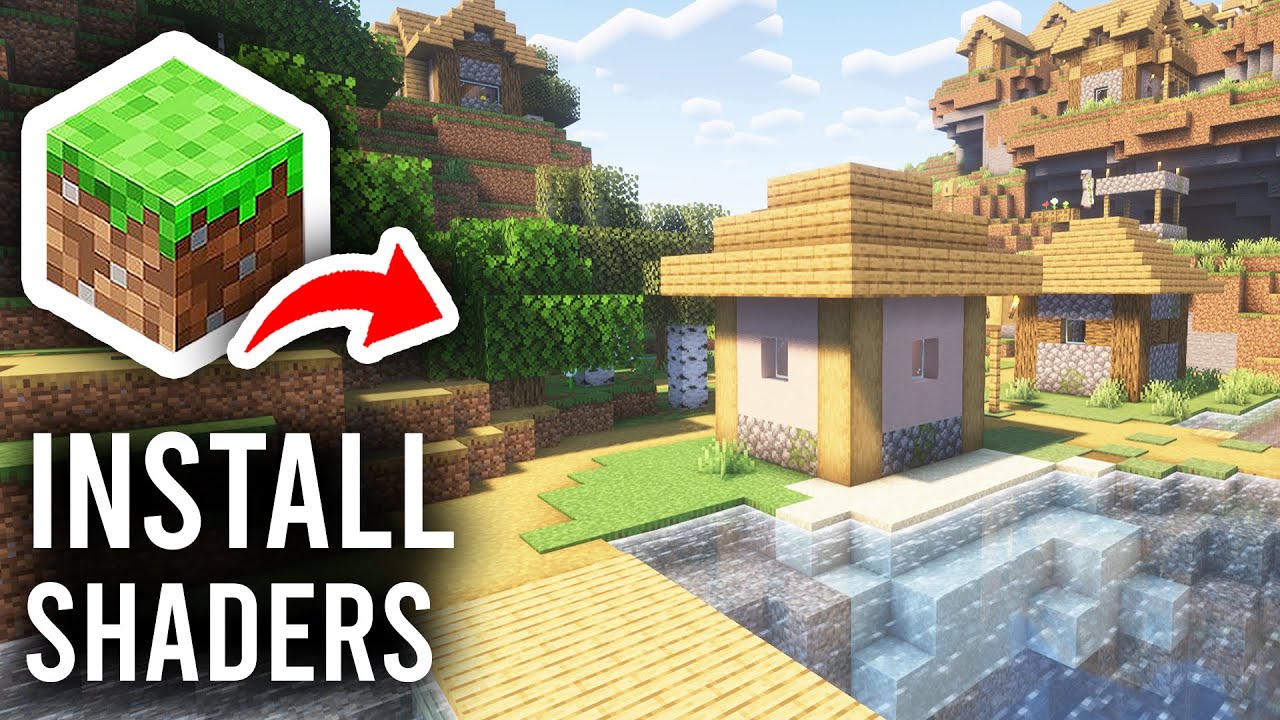
Los Shaders son packs de mejora visual que mejoran drásticamente los gráficos de Minecraft, añadiendo iluminación realista, sombras, reflejos en el agua y efectos atmosféricos. Para instalar shaders, necesitas un cargador de shaders (shader loader) como OptiFine o Iris. A continuación, tienes una guía sencilla paso a paso.
1. Preparación antes de instalar Shaders
- Instala Minecraft de forma oficial: Asegúrate de tener instalado Minecraft Java Edition y de haber ejecutado el juego al menos una vez.
- Comprueba las especificaciones de tu PC: Los shaders consumen muchos recursos de la GPU. Se recomienda encarecidamente una tarjeta gráfica dedicada (NVIDIA o AMD). Las gráficas integradas pueden sufrir con shaders pesados.
- Comprueba la versión: Determina la versión de Minecraft a la que quieres jugar. Tanto el cargador de shaders como los shader packs deben coincidir con esta versión.
- Haz una copia de seguridad de tu mundo: Guarda tus mundos antes de realizar cambios. La carpeta del mundo suele estar en
C:\Users\[Tu Nombre]\AppData\Roaming\.minecraft\saves.
2. Elige e instala un cargador de Shaders
Un cargador de shaders es el software que permite a Minecraft ejecutar los packs de shaders. Las dos opciones más populares son OptiFine e Iris Shaders. Elige uno; no necesitas ambos.
Opción A: OptiFine (Independiente o con Forge)
- Descarga OptiFine:
- Visita: https://www.9minecraft.net/optifine-hd/
- Selecciona la versión que coincida con tu versión de Minecraft.
- Descarga el archivo
.jar.
- Instala OptiFine:
- Independiente (Standalone): Haz doble clic en el archivo
.jar→ Selecciona “Install” → Haz clic en OK. - Con Forge: Simplemente coloca el archivo
.jarde OptiFine en la carpetamods.
- Independiente (Standalone): Haz doble clic en el archivo
- Verifica: Abre el Minecraft Launcher → Selecciona el perfil “OptiFine” → Ejecuta el juego. Si ves Opciones → Ajustes de vídeo → Shaders, la instalación ha sido un éxito.
Opción B: Iris Shaders (con Fabric)
- Instala Fabric Loader:
- Visita: https://www.9minecraft.net/fabric-loader/
- Descarga y ejecuta el instalador → Selecciona tu versión de Minecraft → Haz clic en “Install”.
- Descarga Iris Shaders + Sodium:
- Visita: https://www.9minecraft.net/iris-shaders/
- Descarga el archivo
.jarde Iris (Sodium suele venir incluido con Iris).
- Instala: Coloca el archivo
.jarde Iris en la carpetamods(.minecraft/mods). - Verifica: Ejecuta el juego con el perfil de Fabric. Si ves Opciones → Ajustes de vídeo → Shader Packs, la instalación ha sido un éxito.
3. Descarga e instala Shader Packs
- Busca Shader Packs:
- Explora shaders en: https://www.9minecraft.net/category/minecraft-shaders/
- Opciones populares para principiantes: BSL Shaders, Complementary Shaders, Sildur’s Vibrant Shaders.
- Asegúrate de que el shader pack sea compatible con tu versión de Minecraft y tu cargador (OptiFine o Iris).
- Descarga: Descarga el archivo del shader pack (normalmente un archivo
.zip). No lo extraigas. - Instala el Shader Pack:
- Abre Minecraft → Ve a Opciones → Ajustes de vídeo → Shaders (OptiFine) o Shader Packs (Iris).
- Haz clic en “Carpeta de Shaders” para abrir la carpeta shaderpacks.
- Copia el archivo
.zipdescargado en esta carpeta. - Vuelve al juego: el shader pack aparecerá en la lista.
- Activa el Shader: Haz clic en el nombre del shader pack en la lista → Haz clic en “Hecho”. El juego se recargará con los nuevos gráficos.
4. Optimiza el rendimiento
Si experimentas pocos FPS tras activar los shaders:
- Baja la distancia de renderizado: Redúcela de 16 a 8-10 chunks.
- Desactiva las sombras: En los ajustes del shader, pon Shadow Quality en Low u Off.
- Usa una versión Lite: Muchos packs ofrecen preajustes Lite/Low/Medium; elige uno que se adapte a tu PC.
- Usa Iris + Sodium: Iris con Sodium ofrece muchos más FPS que OptiFine para la mayoría de usuarios.
- Asigna más RAM: En el Launcher, edita los argumentos JVM de tu perfil: cambia
-Xmx2Gpor-Xmx4G(asigna 4GB de RAM a Minecraft).
5. Notas importantes
- OptiFine vs Iris: OptiFine es más fácil de instalar pero no es compatible con mods de Fabric. Iris funciona con Fabric y ofrece mejor rendimiento con Sodium. Elige según tus necesidades.
- No uses ambos: Nunca instales OptiFine e Iris a la vez; entrarán en conflicto.
- Compatibilidad de Shaders: No todos los shaders funcionan tanto en OptiFine como en Iris. Revisa la página del shader para ver los cargadores compatibles.
- Actualiza los drivers de la gráfica: Unos controladores de GPU obsoletos pueden causar fallos visuales o crashes. Actualiza desde las webs oficiales de NVIDIA o AMD.
- Solución de problemas: Si el juego se cierra al activar un shader, borra el
.zipdel shader de la carpetashaderpacks, o mantén pulsado Shift mientras haces clic en “Shaders” para resetear los ajustes.
¡Haz clic para valorar esta publicación!
[Total: 26 Average: 4.4]

7 Comments
¿Qué opinas?
Your opinion means a lot - we'd love to hear from you.
También te puede gustar










Jelek banget ya
Vi
shadersiteration
Ayushprogamer202
Ajak
Si sirve la verdad
nagyon tetszik nekem…