


Cómo instalar Resource Packs en Minecraft Java Edition para PC: Guía para principiantes
 16,798
 10
10


🌐 Estás leyendo este artículo en Español. ¿Quieres cambiar?
📖 Leer en inglés (original)O elige el que prefieras:
Los Resource Packs cambian las texturas, sonidos, fuentes y el aspecto general de Minecraft sin añadir nuevas funciones de juego. Funcionan con Minecraft vanilla, por lo que no requieren ningún cargador de mods. A continuación, tienes una guía sencilla paso a paso.
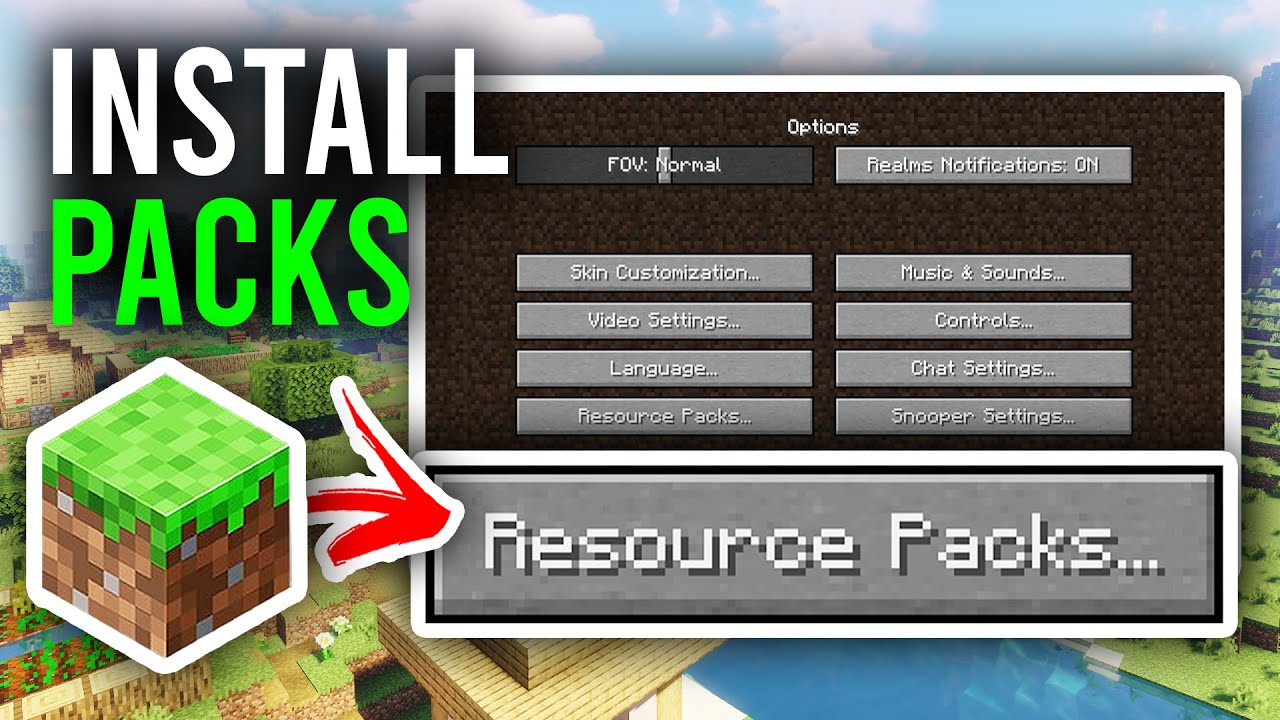
1. Preparación antes de instalar Resource Packs
- Instala Minecraft de forma oficial: Asegúrate de tener instalado Minecraft Java Edition y de haber ejecutado el juego al menos una vez.
- Comprueba la versión: Determina tu versión de Minecraft. Los packs de recursos dependen de la versión; un pack hecho para la 1.20.x puede no mostrarse correctamente en la 1.21.x.
- Comprueba la resolución: Los resource packs vienen en diferentes resoluciones: 16x (por defecto), 32x, 64x, 128x, 256x y superiores. A mayor resolución, mejores gráficos, pero requiere más RAM y una mejor GPU.
2. Descargar un Resource Pack
- Busca Resource Packs:
- Explora en: https://www.9minecraft.net/category/minecraft-resource-packs/
- Opciones populares para principiantes: Faithful (32x, mantiene la esencia vanilla), Patrix (realista), Jicklus (limpio y sencillo).
- Descarga: Descarga el archivo del resource pack (normalmente un archivo
.zip). No lo extraigas.
3. Instalar el Resource Pack
Hay dos métodos fáciles:
Método 1: Instalar desde el menú del juego (Recomendado)
- Abre Minecraft → Ve a Opciones → Paquetes de recursos.
- Haz clic en “Abrir carpeta de paquetes”; esto abrirá la carpeta
resourcepacks. - Copia el archivo
.zipdescargado en esta carpeta. - Vuelve al juego: el resource pack aparecerá en el lado izquierdo (Disponibles).
- Haz clic en la flecha (▶) para moverlo al lado derecho (Seleccionados).
- Haz clic en “Hecho”. El juego se recargará con las nuevas texturas.
Método 2: Instalar manualmente
- Presiona Win + R, escribe
%appdata%\.minecrafty pulsa Enter.
esourcepacks - Copia el archivo
.zipdescargado en esta carpeta. - Abre Minecraft → Ve a Opciones → Paquetes de recursos → Selecciona y activa el pack.
4. Gestionar varios Resource Packs
- Apilar packs: Puedes activar varios resource packs al mismo tiempo. Los packs que estén más arriba en la lista tienen prioridad: sobrescriben las texturas de los packs que tengan debajo.
- Reordenar: Arrastra los packs hacia arriba o hacia abajo en la lista de Seleccionados para cambiar la prioridad.
- Desactivar: Haz clic en la flecha (◀) para devolver un pack a Disponibles, o simplemente elimina el archivo
.zipde la carpetaresourcepacks.
5. Notas importantes
- Resolución y rendimiento: Si experimentas lag o pocos FPS, cambia a un pack de menor resolución (16x o 32x). Los packs superiores a 64x pueden requerir OptiFine o asignar más memoria RAM.
- Asignar más RAM: Para packs de alta resolución, edita los argumentos JVM de tu perfil en el Launcher: cambia
-Xmx2Gpor-Xmx4G. - Aviso de versión incompatible: Si ves un aviso diciendo que el pack se hizo para una versión más antigua o nueva, puede que siga funcionando; simplemente algunas texturas podrían faltar o verse mal.
- Texturas rotas: Si algunos bloques aparecen con un tablero de ajedrez morado y negro, al pack le faltan las texturas de ese bloque. Intenta actualizar el pack o cambiar a uno que soporte tu versión.
- Funciona con mods: Los resource packs funcionan junto a los mods. Sin embargo, los bloques de mods usarán las texturas por defecto a menos que el resource pack soporte específicamente ese mod.
¡Haz clic para valorar esta publicación!
[Total: 88 Average: 4]

10 Comments
¿Qué opinas?
Your opinion means a lot - we'd love to hear from you.
También te puede gustar





ME DARTH VADER you OBI-WAN KENOBIJW
What version is it?
Pipilapo
GuzelGuzel ama zahmetli
Nice
Koko3351Mimicer3351
Sei la
Good modGood mod bro
Mod bom
Wow the moves are so cool