


Resource Packs Installeren voor Minecraft Java Edition op PC: Een Gids voor Beginners
 16,797
 10
10


🌐 Je leest dit artikel in het Nederlands. Wil je wisselen?
📖 Lees in het Engels (origineel)Of kies degene die je wilt:
Resource Packs veranderen de textures, geluiden, lettertypen en de algehele look van Minecraft zonder nieuwe gameplay-functies toe te voegen. Ze werken met vanilla Minecraft – er is geen modloader vereist. Hieronder vind je een simpele, stapsgewijze handleiding.
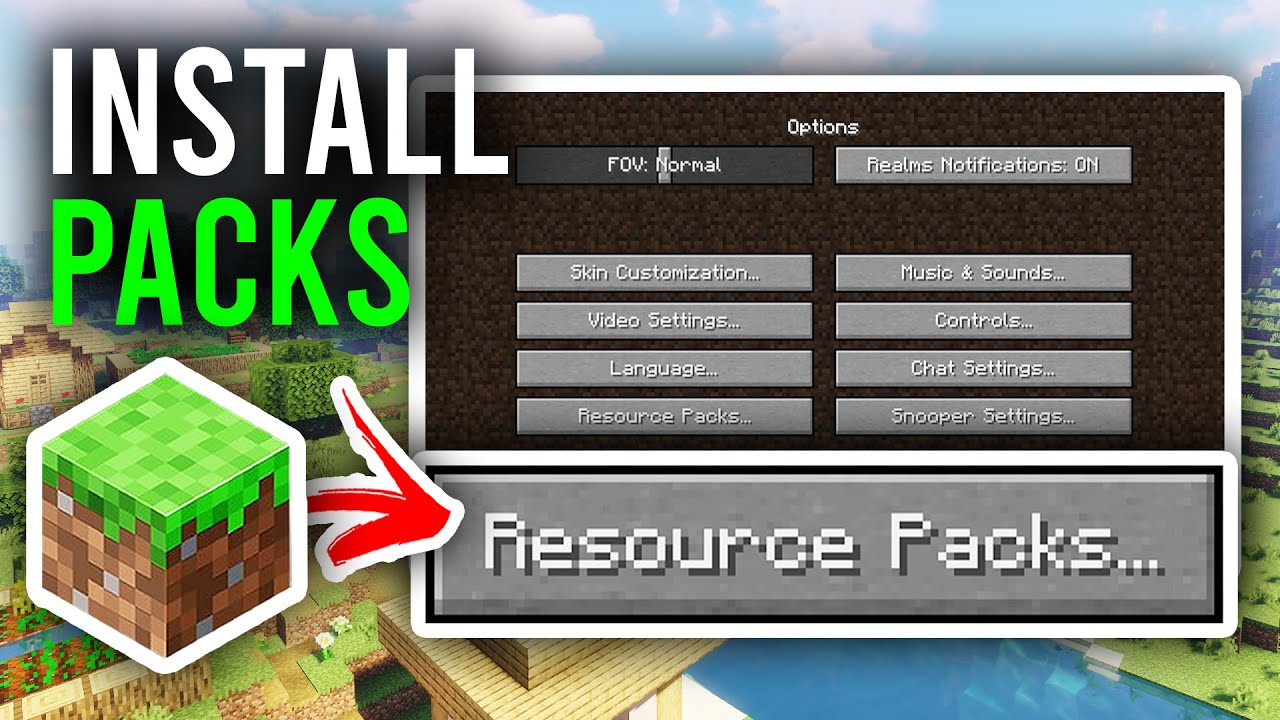
1. Voorbereiding voor het installeren van Resource Packs
- Installeer Minecraft officieel: Zorg dat je Minecraft Java Edition hebt geïnstalleerd en de game minstens één keer hebt opgestart.
- Check de versie: Controleer je Minecraft-versie. Resource packs zijn versie-specifiek – een pack gemaakt voor 1.20.x wordt mogelijk niet correct weergegeven in 1.21.x.
- Check de resolutie: Resource packs zijn er in verschillende resoluties: 16x (standaard), 32x, 64x, 128x, 256x, en hoger. Hogere resolutie = betere visuals, maar vereist meer RAM en een betere GPU.
2. Download een Resource Pack
- Resource Packs vinden:
- Blader door: https://www.9minecraft.net/category/minecraft-resource-packs/
- Populaire keuzes voor beginners: Faithful (32x, behoudt de vanilla sfeer), Patrix (realistisch), Jicklus (strak en simpel).
- Downloaden: Download het resource pack bestand (meestal een
.zipbestand). Pak het niet uit.
3. De Resource Pack installeren
Er zijn twee eenvoudige methoden:
Methode 1: Installeren via het In-Game Menu (Aanbevolen)
- Open Minecraft → Ga naar Options → Resource Packs.
- Klik op “Open Pack Folder” – dit opent de
resourcepacksmap. - Kopieer het gedownloade
.zipbestand naar deze map. - Ga terug naar de game – de resource pack verschijnt aan de linkerkant (Available).
- Klik op de pijl (▶) om het naar de rechterkant (Selected) te verplaatsen.
- Klik op “Done”. De game herlaadt nu met de nieuwe textures.
Methode 2: Handmatig installeren
- Druk op Win + R, typ
%appdata%\.minecraft, en druk op Enter.
esourcepacks - Kopieer het gedownloade
.zipbestand naar deze map. - Open Minecraft → Ga naar Options → Resource Packs → Selecteer en activeer de pack.
4. Meerdere Resource Packs beheren
- Packs stapelen: Je kunt meerdere resource packs tegelijk activeren. Packs die hoger in de lijst staan hebben prioriteit – ze overschrijven de textures van de packs eronder.
- Volgorde wijzigen: Sleep packs omhoog of omlaag in de ‘Selected’ lijst om de prioriteit aan te passen.
- Uitschakelen: Klik op de pijl (◀) om een pack terug naar ‘Available’ te verplaatsen, of verwijder simpelweg het
.zipbestand uit deresourcepacksmap.
5. Belangrijke opmerkingen
- Resolutie en prestaties: Als je last hebt van lag of lage FPS, schakel dan over naar een lagere resolutie pack (16x of 32x). Packs boven de 64x vereisen mogelijk OptiFine of het toewijzen van meer RAM.
- Meer RAM toewijzen: Voor hoge resolutie packs kun je de JVM arguments van je profiel in de Launcher aanpassen – verander
-Xmx2Gnaar-Xmx4G. - Versie-waarschuwing: Als je een waarschuwing ziet dat de pack voor een oudere/nieuwere versie is gemaakt, werkt het vaak nog steeds – er kunnen alleen wat textures ontbreken of er raar uitzien.
- Broken Textures: Als sommige blokken verschijnen als een paars-zwart schaakbord, mist de pack textures voor dat blok. Probeer de pack te updaten of kies er een die jouw versie ondersteunt.
- Werkt met Mods: Resource packs werken samen met mods. Echter, modded blokken gebruiken de standaard textures, tenzij de resource pack die specifieke mod ondersteunt.
Klik om dit bericht te beoordelen!
[Total: 88 Average: 4]

10 Comments
Wat vind jij?
Your opinion means a lot - we'd love to hear from you.
Misschien vind je dit ook leuk





ME DARTH VADER you OBI-WAN KENOBIJW
What version is it?
Pipilapo
GuzelGuzel ama zahmetli
Nice
Koko3351Mimicer3351
Sei la
Good modGood mod bro
Mod bom
Wow the moves are so cool