


Як встановити шейдери для Minecraft Java Edition на ПК: Посібник для початківців
 6,711
6,711
 7
7


🌐 Ви читаєте цю статтю мовою Українська. Хочете змінити?
📖 Читати англійською (оригінал)Або виберіть потрібну:
Шейдери — це пакети візуальних покращень, які кардинально покращують графіку Minecraft, додаючи реалістичне освітлення, тіні, відображення у воді та атмосферні ефекти. Щоб встановити шейдери, вам потрібен завантажувач шейдерів, такий як OptiFine або Iris. Нижче наведено простий покроковий посібник.
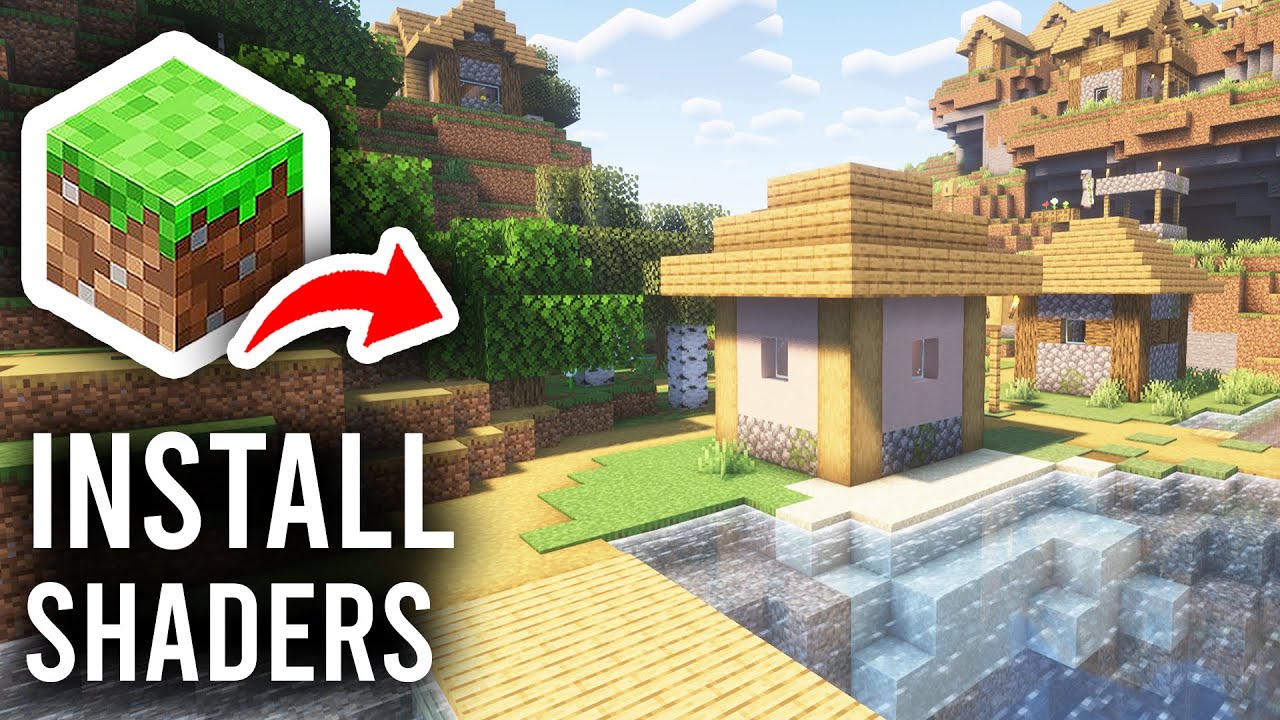
1. Підготовка перед встановленням шейдерів
- Встановіть офіційний Minecraft: Переконайтеся, що у вас встановлено Minecraft Java Edition і ви запустили гру хоча б один раз.
- Перевірте характеристики ПК: Шейдери інтенсивно використовують графічний процесор. Наполегливо рекомендується дискретна відеокарта (NVIDIA або AMD). Інтегрована графіка може мати труднощі з важкими шейдерами.
- Перевірте версію: Визначте версію Minecraft, у яку ви хочете грати. Завантажувачі шейдерів та пакети шейдерів повинні відповідати цій версії.
- Зробіть резервну копію світу: Збережіть свої ігрові світи перед внесенням змін. Папка світу зазвичай знаходиться за адресою
C:\Users\[Your Name]\AppData\Roaming\.minecraft\saves.
2. Виберіть та встановіть завантажувач шейдерів
Завантажувач шейдерів — це програмне забезпечення, яке дозволяє Minecraft запускати пакети шейдерів. Двома популярними варіантами є OptiFine та Iris Shaders. Виберіть один — вам не потрібні обидва.
Варіант А: OptiFine (автономно або з Forge)
- Завантажте OptiFine:
- Відвідайте: https://www.9minecraft.net/optifine-hd/
- Виберіть версію, яка відповідає вашій версії Minecraft.
- Завантажте файл
.jar.
- Встановіть OptiFine:
- Автономно: Двічі клацніть файл
.jar→ Виберіть “Install” → Натисніть OK. - З Forge: Просто помістіть файл OptiFine
.jarу папкуmods.
- Автономно: Двічі клацніть файл
- Перевірте: Відкрийте Minecraft Launcher → Виберіть профіль “OptiFine” → Запустіть гру. Якщо ви бачите Options → Video Settings → Shaders, встановлення пройшло успішно.
Варіант Б: Iris Shaders (з Fabric)
- Встановіть Fabric Loader:
- Відвідайте: https://www.9minecraft.net/fabric-loader/
- Завантажте та запустіть інсталятор → Виберіть версію Minecraft → Натисніть “Install”.
- Завантажте Iris Shaders + Sodium:
- Відвідайте: https://www.9minecraft.net/iris-shaders/
- Завантажте файл Iris
.jar(Sodium зазвичай постачається разом з Iris).
- Встановіть: Помістіть файл Iris
.jarу папкуmods(.minecraft/mods). - Перевірте: Запустіть гру з профілем Fabric. Якщо ви бачите Options → Video Settings → Shader Packs, встановлення пройшло успішно.
3. Завантажте та встановіть пакети шейдерів
- Знайдіть пакети шейдерів:
- Перегляньте шейдери на: https://www.9minecraft.net/category/minecraft-shaders/
- Популярні варіанти для початківців: BSL Shaders, Complementary Shaders, Sildur’s Vibrant Shaders.
- Переконайтеся, що пакет шейдерів підтримує вашу версію Minecraft та завантажувач шейдерів (OptiFine або Iris).
- Завантажте: Завантажте файл пакета шейдерів (зазвичай це файл
.zip). Не розпаковуйте його. - Встановіть пакет шейдерів:
- Відкрийте Minecraft → Перейдіть до Options → Video Settings → Shaders (OptiFine) або Shader Packs (Iris).
- Натисніть “Shaders Folder”, щоб відкрити папку shaderpacks.
- Скопіюйте завантажений файл
.zipу цю папку. - Поверніться до гри — пакет шейдерів з’явиться у списку.
- Активуйте шейдер: Натисніть на назву пакета шейдерів у списку → Натисніть “Done”. Гра перезавантажиться з новою візуалізацією.
4. Оптимізація продуктивності
Якщо ви відчуваєте низький FPS після ввімкнення шейдерів:
- Зменште дальність промальовування: Зменште з 16 до 8-10 чанків.
- Вимкніть тіні: У налаштуваннях шейдерів встановіть Shadow Quality на Low або Off.
- Використовуйте Lite-версію: Багато пакетів шейдерів пропонують пресети Lite/Low/Medium — виберіть той, що підходить вашому ПК.
- Використовуйте Iris + Sodium: Iris із Sodium забезпечує значно кращий FPS, ніж OptiFine для більшості користувачів.
- Виділіть більше оперативної пам’яті: У лаунчері відредагуйте аргументи JVM вашого профілю — змініть
-Xmx2Gна-Xmx4G(виділяє 4 ГБ оперативної пам’яті для Minecraft).
5. Важливі зауваження
- OptiFine проти Iris: OptiFine простіше встановити, але він не підтримує моди Fabric. Iris працює з Fabric і пропонує кращу продуктивність із Sodium. Вибирайте залежно від ваших потреб.
- Не використовуйте обидва одночасно: Ніколи не встановлюйте OptiFine та Iris одночасно — вони будуть конфліктувати.
- Сумісність шейдерів: Не всі шейдери працюють як з OptiFine, так і з Iris. Перевірте сторінку шейдера на наявність підтримуваних завантажувачів.
- Оновіть драйвери відеокарти: Застарілі драйвери можуть спричиняти візуальні збої або вильоти з шейдерами. Оновіть їх з офіційних сайтів NVIDIA або AMD.
- Усунення несправностей: Якщо гра вилітає після ввімкнення шейдера, видаліть шейдер
.zipз папкиshaderpacksабо утримуйте Shift, натискаючи “Shaders”, щоб скинути налаштування до стандартних.
Натисніть, щоб оцінити цей допис!
[Total: 26 Average: 4.4]

7 Comments
Що ви думаєте?
Your opinion means a lot - we'd love to hear from you.
Вам також може сподобатися










Jelek banget ya
Vi
shadersiteration
Ayushprogamer202
Ajak
Si sirve la verdad
nagyon tetszik nekem…