


VoxelMap X Seedmapper Mod (26.1.2) – Seltene Strukturen und Erze sofort finden

 0
0 

🌐 Du liest diesen Artikel auf Deutsch. Möchtest du wechseln?
📖 Auf Englisch lesen (Original)Oder wähle die gewünschte Sprache:
VoxelMap X Seedmapper Mod kombiniert eine klassische Minimap mit leistungsstarken Scanning-Tools, um dir bei der Erkundung deiner Welt zu helfen. Dieses Kartensystem ermöglicht es dir, seltene Strukturen zu lokalisieren, gezielt Loot in Truhen aufzuspüren und versteckte Erze direkt auf deinem Bildschirm hervorzuheben.
Features:
- Integriertes Seed-Mapping: Findet Biome, Slime-Chunks und Strukturen direkt über deinen Game-Client, ohne dass externe Webseiten benötigt werden.
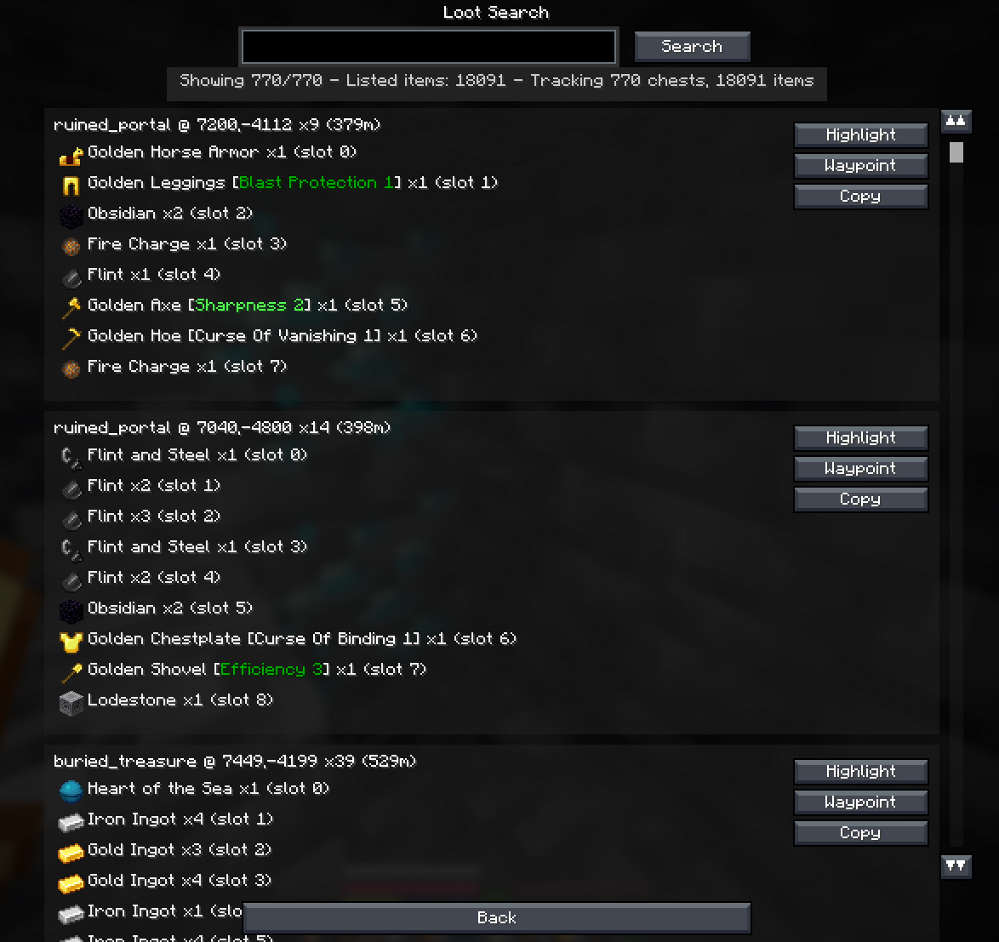
- Fortgeschrittener Loot-Finder: Durchsucht Truhen auf der gesamten Karte nach bestimmten Items oder Verzauberungen, die du suchst.
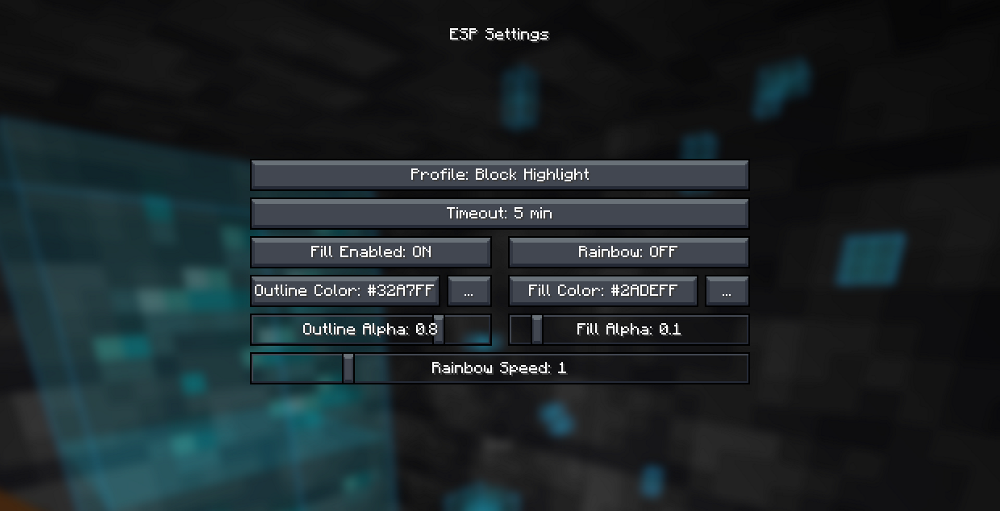
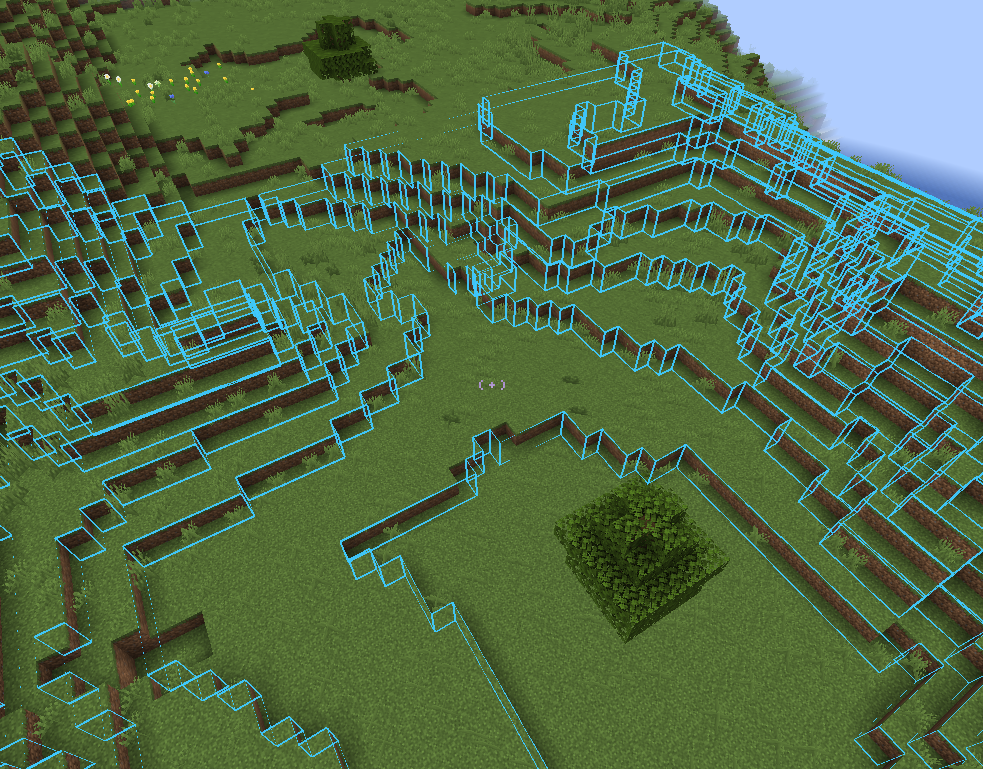
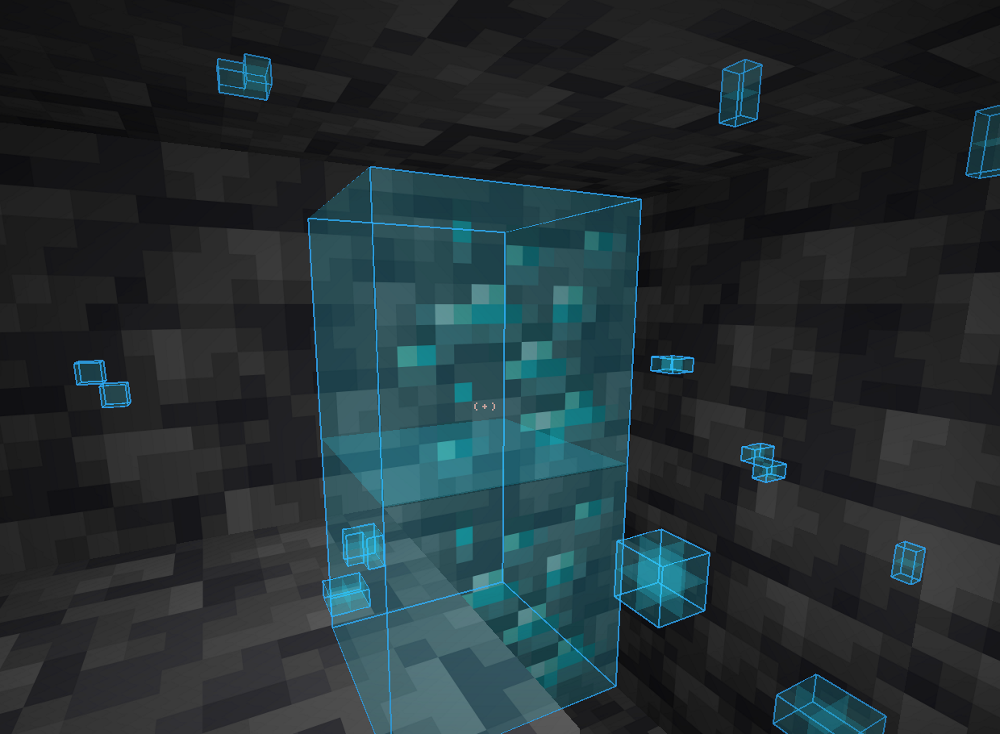
- Block-Highlighting: Zeichnet farbige Umrisse um Erze, Höhlen und Canyons, damit du sie durch Wände hindurch sehen kannst.
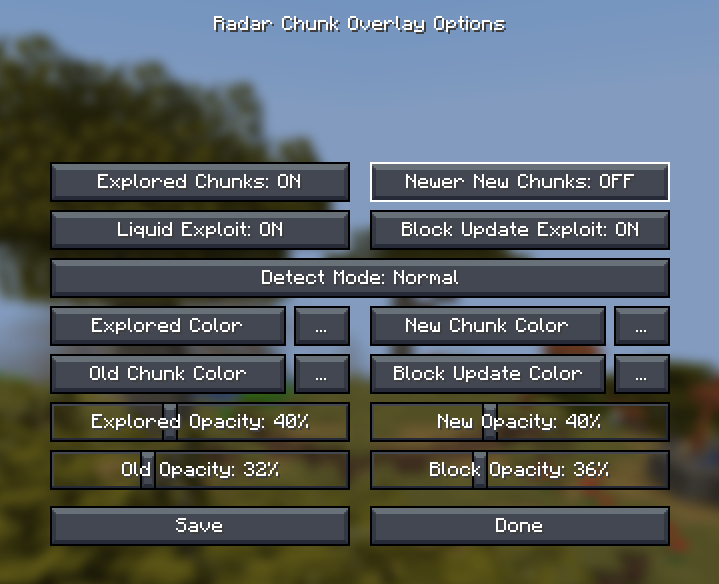
- Trackt, wo du bereits gereist bist, und markiert brandneue Chunks auf deiner Karte.
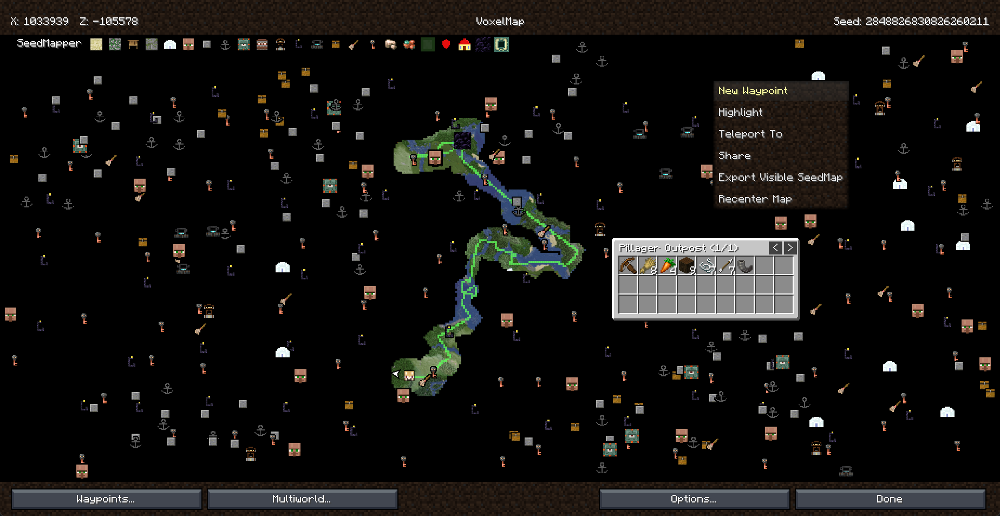
- Fügt hilfreiche Icons zu deiner Vollbildkarte hinzu, die genau zeigen, wo sich Portale und Außenposten befinden.
- Importiert deine alten Wegpunkte aus anderen beliebten Map-Mods, damit du deine gespeicherten Orte nicht verlierst.
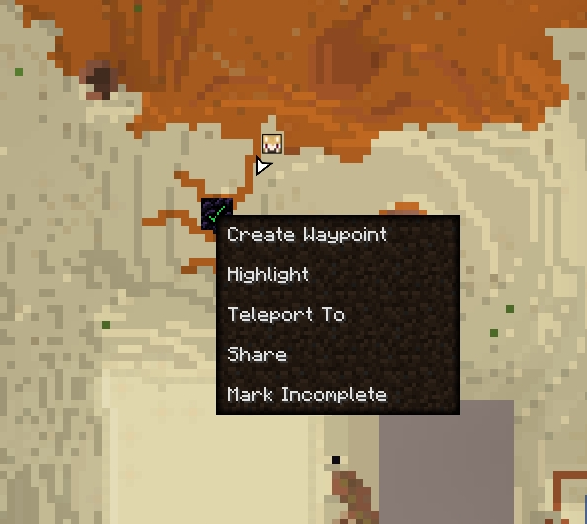
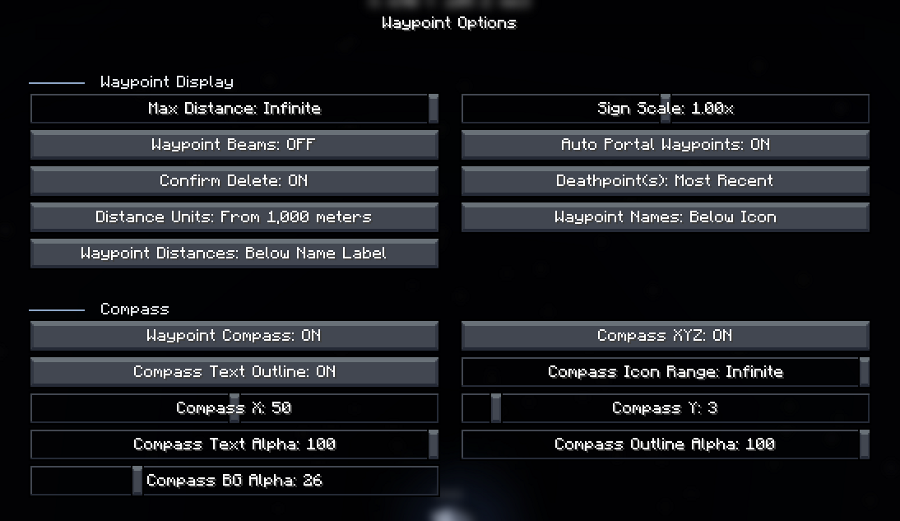
- Ermöglicht es dir, auf Karten-Icons zu klicken, um sofort Wegpunkte zu erstellen oder zu prüfen, welche Items sich in einer Struktur befinden.
Karten-Verbesserungen:
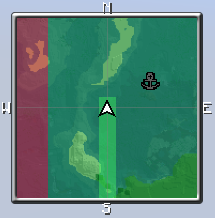
- Zeigt Strukturgrenzen und neue Chunks direkt auf deiner Minimap in der Ecke an.
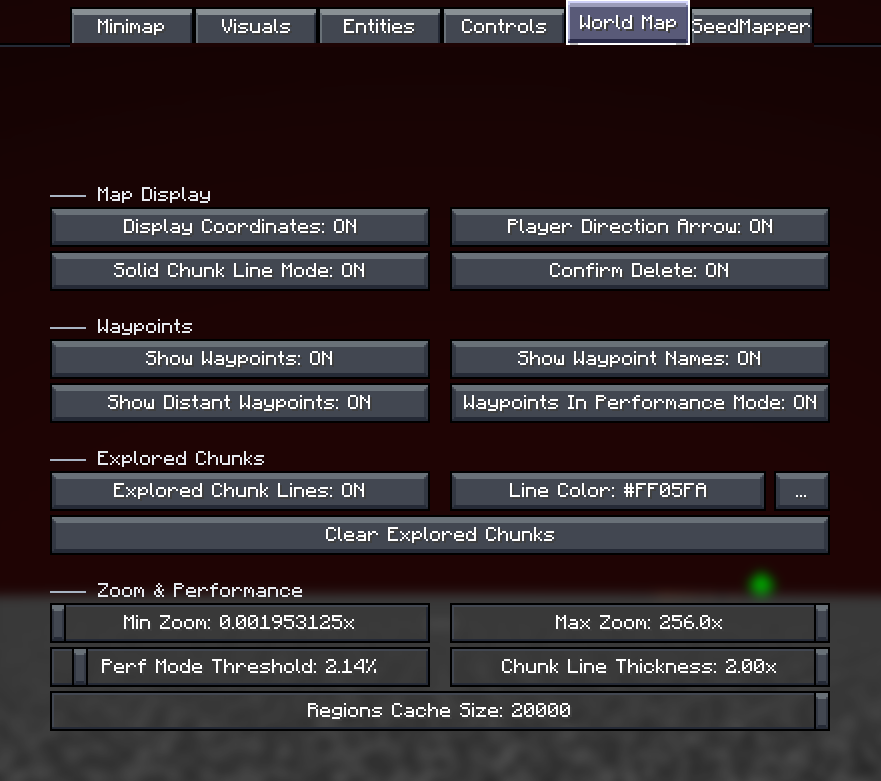
- Enthält einen Performance-Modus für die Vollbildkarte, wenn du sehr weit herauszoomst.
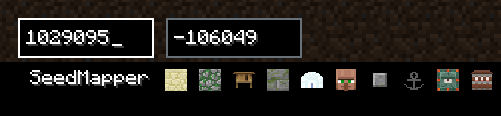
- Ermöglicht die Eingabe spezifischer Koordinaten, um die Kartenansicht an jeden beliebigen Ort der Welt springen zu lassen.
Visuelle Overlays:
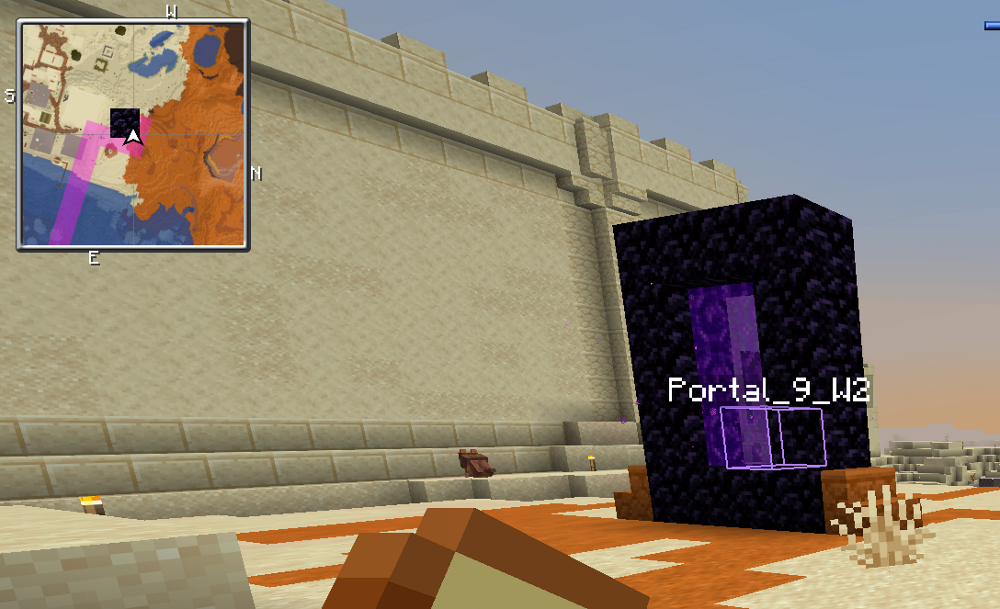
- Markiert Netherportale, Endportale und End-Gateways automatisch, sobald du sie findest.
- Bietet benutzerdefinierte Einstellungen, um Farbe und Dicke der Block-Hervorhebungen zu ändern.
- Schaltet Highlights automatisch aus, wenn du dich deinem Ziel näherst.
Commands:
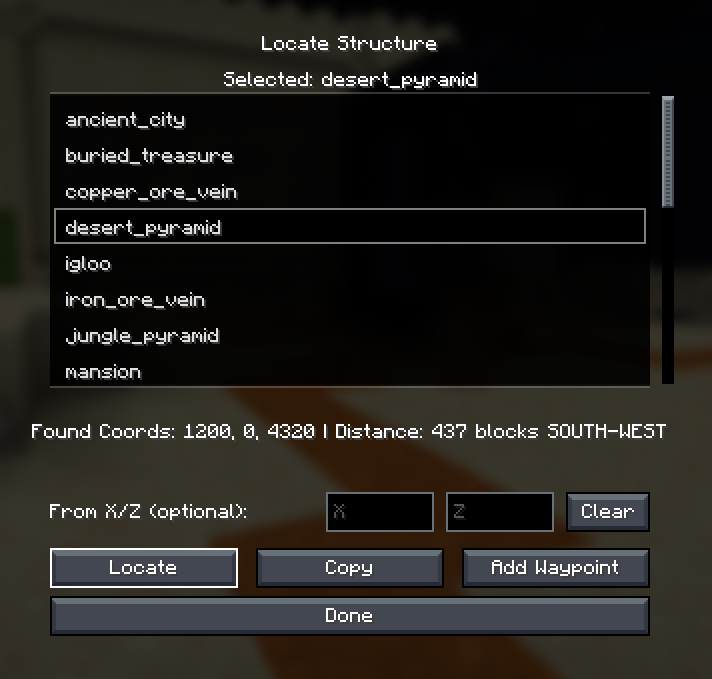
/seedmap help– Zeigt eine Liste aller verfügbaren Mapping-Befehle./seedmap locate structure– Findet die nächstgelegene Struktur deiner Wahl./seedmap locate biome– Zeigt dir den Weg zu einem bestimmten Biom./seedmap locate orevein– Lokalisiert große unterirdische Erzsadern./seedmap locate slime– Findet Chunks, in denen Slimes spawnen können./seedmap locate loot– Sucht nach bestimmten Items in Truhen in der Nähe./seedmap highlight ore– Zeichnet eine Box um spezifische Erze in deiner Nähe./seedmap highlight clear– Entfernt alle visuellen Highlights von deinem Bildschirm.
Anwendung:
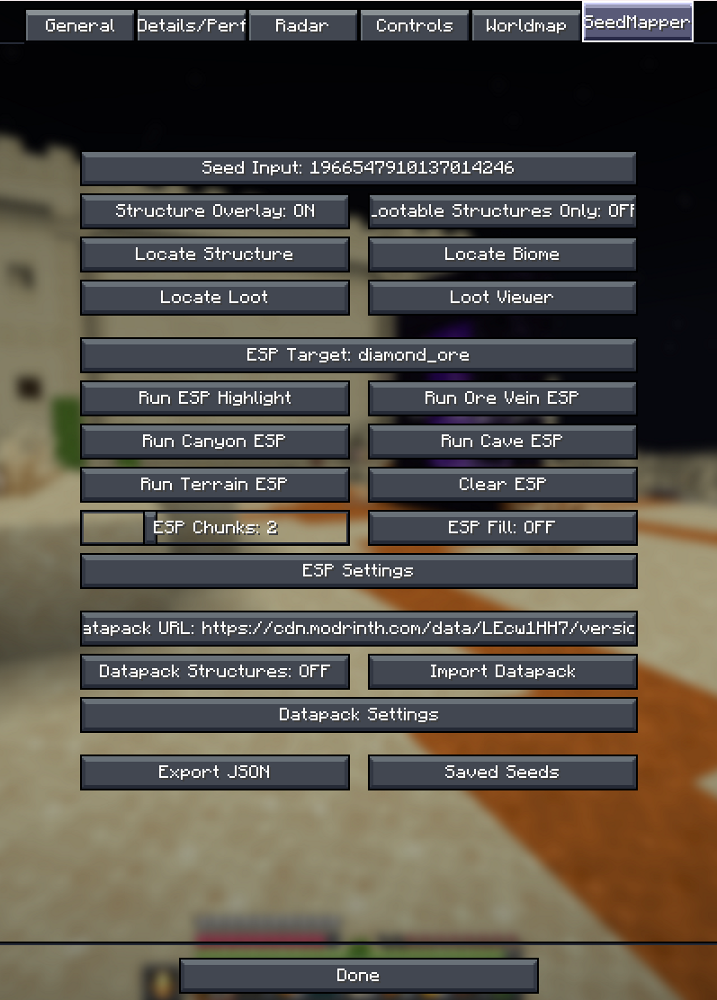
- Öffne dein Hauptmenü der Karte, um auf den neuen Tab für Locator-Einstellungen zuzugreifen.
- Nutze die Locate-Befehle oder das Menü, um eine Struktur, ein Biom oder ein Erz auszuwählen, das du finden möchtest.
- Prüfe deine Minimap oder Vollbildkarte auf neue Icons und Markierungen, die auf dein Ziel deuten.
- Öffne den Loot-Viewer, um nach bestimmten Items zu suchen, und klicke auf die Ergebnisse, um die exakte Truhe auf deiner Karte zu markieren.
Screenshots:
Installationsanleitung:
Voraussetzungen:

VoxelMap X Seedmapper Mod Download Links
Für Minecraft 26.1.2, 26.1.1, 26.1
Klicke, um diesen Beitrag zu bewerten!
[Total: 0 Average: 0]
Das könnte dir auch gefallen







Dieser Beitrag hat noch keine Kommentare. Sei der Erste – dein Kommentar erscheint hier.