


Jak zainstalować Resource Packi do Minecraft Java Edition na PC: Poradnik dla początkujących
 16,798
 10
10


🌐 Czytasz ten artykuł w języku Polski. Chcesz zmienić?
📖 Czytaj po angielsku (oryginał)Albo wybierz ten, który lubisz:
Resource Packi zmieniają tekstury, dźwięki, czcionki i ogólny wygląd Minecrafta bez dodawania nowych funkcji do rozgrywki. Działają one z czystym Minecraftem (vanilla) – nie wymagają żadnego modloadera. Poniżej znajduje się prosty poradnik krok po kroku.
1. Przygotowanie przed instalacją Resource Packów
- Zainstaluj oficjalnego Minecrafta: Upewnij się, że masz zainstalowaną wersję Minecraft Java Edition i że gra została uruchomiona przynajmniej raz.
- Sprawdź wersję: Ustal swoją wersję Minecrafta. Resource packi są przypisane do konkretnych wersji – paczka stworzona pod 1.20.x może nie wyświetlać się poprawnie na 1.21.x.
- Sprawdź rozdzielczość: Resource packi występują w różnych rozdzielczościach: 16x (domyślna), 32x, 64x, 128x, 256x i wyższych. Wyższa rozdzielczość = lepsza grafika, ale wymaga więcej pamięci RAM i lepszej karty graficznej.
2. Pobieranie Resource Packa
- Znajdź Resource Packi:
- Przeglądaj na: https://www.9minecraft.net/category/minecraft-resource-packs/
- Popularne wybory dla początkujących: Faithful (32x, zachowuje klimat vanilla), Patrix (realistyczny), Jicklus (czysty i prosty).
- Pobierz: Pobierz plik resource packa (zazwyczaj plik
.zip). Nie wypakowuj go.
3. Instalacja Resource Packa
Istnieją dwie proste metody:
Metoda 1: Instalacja z menu gry (Zalecana)
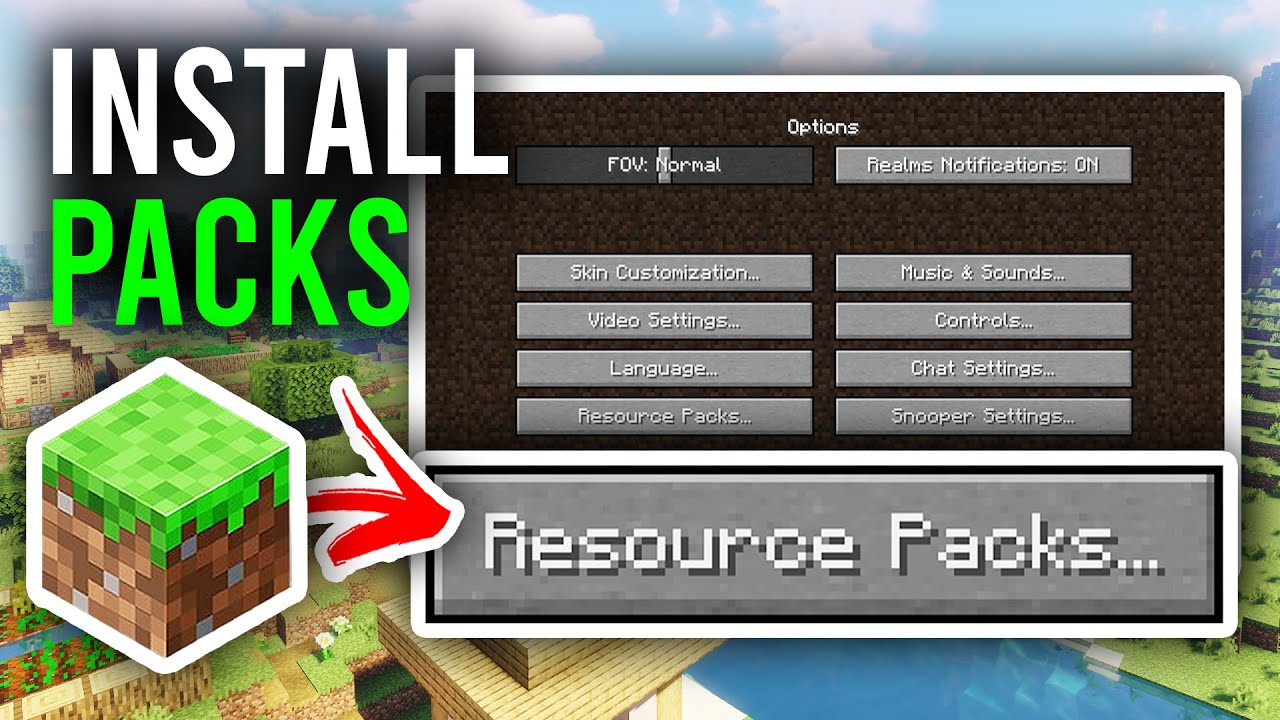
- Otwórz Minecraft → Wejdź w Opcje → Paczki zasobów (Resource Packs).
- Kliknij “Otwórz folder paczek” – to otworzy folder
resourcepacks. - Skopiuj pobrany plik
.zipdo tego folderu. - Wróć do gry – resource pack pojawi się po lewej stronie (Dostępne).
- Kliknij strzałkę (▶), aby przenieść go na prawą stronę (Wybrane).
- Kliknij “Gotowe”. Gra przeładuje się z nowymi teksturami.
Metoda 2: Instalacja ręczna
- Naciśnij Win + R, wpisz
%appdata%\.minecrafti naciśnij Enter.
esourcepacks - Skopiuj pobrany plik
.zipdo tego folderu. - Otwórz Minecraft → Wejdź w Opcje → Paczki zasobów → Wybierz i aktywuj paczkę.
4. Zarządzanie wieloma Resource Packami
- Nakładanie paczek: Możesz aktywować wiele resource packów jednocześnie. Paczki znajdujące się wyżej na liście mają priorytet – nadpisują tekstury z paczek poniżej.
- Zmiana kolejności: Przeciągaj paczki w górę lub w dół na liście Wybrane, aby zmienić priorytet.
- Wyłączanie: Kliknij strzałkę (◀), aby przenieść paczkę z powrotem do Dostępnych, lub po prostu usuń plik
.zipz folderuresourcepacks.
5. Ważne uwagi
- Rozdzielczość a wydajność: Jeśli doświadczasz lagów lub niskiej liczby FPS, przełącz się na paczkę o niższej rozdzielczości (16x lub 32x). Paczki powyżej 64x mogą wymagać OptiFine lub przypisania większej ilości pamięci RAM.
- Przypisanie większej ilości RAM: Dla paczek o wysokiej rozdzielczości edytuj argumenty JVM swojego profilu w Launcherze – zmień
-Xmx2Gna-Xmx4G. - Ostrzeżenie o niezgodności wersji: Jeśli zobaczysz komunikat, że paczka została stworzona dla starszej/nowszej wersji, nadal może ona działać – po prostu niektóre tekstury mogą brakować lub wyglądać nieprawidłowo.
- Zepsute tekstury: Jeśli niektóre bloki wyglądają jak fioletowo-czarna szachownica, oznacza to, że w paczce brakuje tekstur dla tego bloku. Spróbuj zaktualizować paczkę lub przełącz się na taką, która wspiera Twoją wersję.
- Działa z modami: Resource packi działają równolegle z modami. Jednakże zmodowane bloki będą używać domyślnych tekstur, chyba że dany resource pack posiada dedykowane wsparcie dla tego moda.
Kliknij, aby ocenić ten wpis!
[Total: 88 Average: 4]

10 Comments
Co o tym myślisz?
Your opinion means a lot - we'd love to hear from you.
Może Ci się też spodobać





ME DARTH VADER you OBI-WAN KENOBIJW
What version is it?
Pipilapo
GuzelGuzel ama zahmetli
Nice
Koko3351Mimicer3351
Sei la
Good modGood mod bro
Mod bom
Wow the moves are so cool