


Jak zainstalować pluginy do Minecraft Java Edition na PC: Poradnik dla początkujących
 751
751
 0
0


🌐 Czytasz ten artykuł w języku Polski. Chcesz zmienić?
📖 Czytaj po angielsku (oryginał)Albo wybierz ten, który lubisz:
Pluginy to modyfikacje po stronie serwera, które dodają funkcje takie jak uprawnienia, ekonomia, minigry, anty-cheat i narzędzia administracyjne do Twojego serwera Minecraft. W przeciwieństwie do modów, pluginy działają wyłącznie na serwerze – gracze nie muszą niczego instalować. Poniżej znajduje się prosty poradnik krok po kroku.
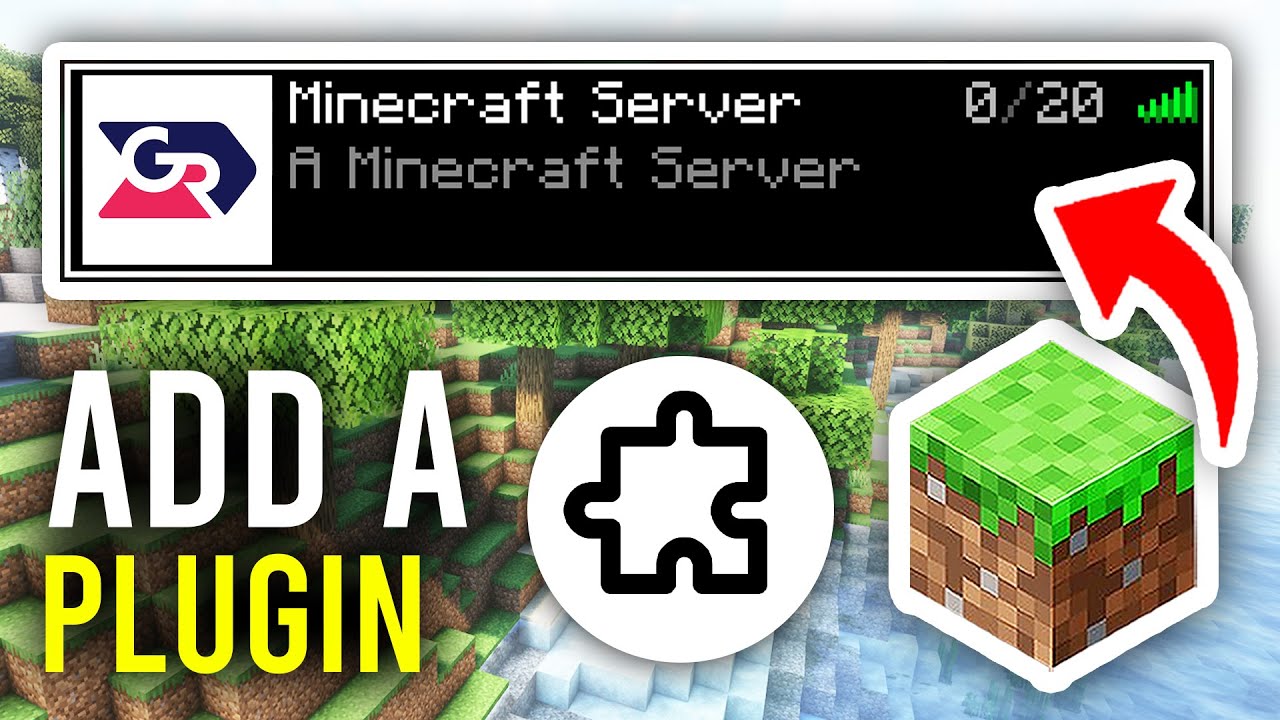
1. Zrozumienie różnicy: Pluginy vs Mody
- Pluginy: Działają tylko po stronie serwera. Gracze łączą się za pomocą czystego klienta Minecraft (vanilla). Służą do zarządzania serwerem, ustalania zasad rozgrywki i funkcji multiplayer.
- Mody: Działają zarówno na serwerze, jak i u klienta. Gracze muszą mieć zainstalowane te same mody. Służą do dodawania nowych bloków, przedmiotów i mechanik.
- Ważne: Pluginy wymagają silnika serwera kompatybilnego z pluginami – domyślny serwer Minecraft (vanilla) nie obsługuje pluginów.
2. Wybór i konfiguracja silnika serwera
Aby uruchomić pluginy, potrzebujesz silnika, który je wspiera. Najpopularniejsze opcje to:
Popularne silniki serwerowe
- Paper: Najbardziej polecany wybór. Szybki, stabilny i wspiera wszystkie pluginy Bukkit/Spigot. Najlepszy dla większości serwerów.
- Spigot: Znana opcja z szeroką kompatybilnością pluginów. Pobierz: https://www.9minecraft.net/spigot/
- Purpur: Oparty na Paper z dodatkowymi opcjami konfiguracji. Świetny dla zaawansowanych użytkowników. Pobierz: https://www.9minecraft.net/purpur/
Jak postawić serwer Paper
- Pobierz Paper: Pobierz plik
.jardla swojej wersji Minecraft. - Stwórz folder serwera: Utwórz nowy folder na PC (np.
C:\MinecraftServer). Umieść w nim pobrany plik.jar. - Stwórz skrypt startowy: Stwórz nowy plik tekstowy o nazwie
start.batz następującą treścią:
java -Xmx4G -Xmx4G -jar paper.jar nogui
(Zastąppaper.jarfaktyczną nazwą pliku.-Xmx4Gprzydziela 4GB pamięci RAM.) - Uruchom serwer: Kliknij dwukrotnie
start.bat. Serwer wygeneruje pliki i wyłączy się. - Zaakceptuj EULA: Otwórz
eula.txti zmieńeula=falsenaeula=true. Zapisz plik. - Uruchom ponownie: Ponownie kliknij
start.bat. Serwer w pełni się uruchomi. Zobaczysz automatycznie utworzony folderplugins.
3. Pobieranie i instalacja pluginów
- Znajdź pluginy:
- Przeglądaj na: https://www.9minecraft.net/tag/bukkit-plugins/
- Popularne pluginy dla początkujących: EssentialsX (podstawowe komendy), LuckPerms (uprawnienia), WorldEdit (narzędzie do budowania), Vault (API ekonomii).
- Upewnij się, że plugin wspiera Twój silnik serwera (Bukkit/Spigot/Paper) oraz wersję Minecraft.
- Pobierz: Pobierz plik pluginu (plik
.jar). Nie wypakowuj go. - Zainstaluj plugin:
- Otwórz folder swojego serwera.
- Skopiuj plik
.jarpluginu do folderuplugins.
- Zrestartuj serwer:
- Wpisz
stopw konsoli serwera i naciśnij Enter. - Uruchom ponownie
start.bat. - Plugin załaduje się automatycznie. Zobaczysz komunikat potwierdzający w konsoli.
- Wpisz
4. Konfiguracja pluginów
- Pliki konfiguracyjne: Po pierwszym uruchomieniu każdy plugin tworzy własny folder wewnątrz
plugins/(np.plugins/EssentialsX/). Otwórzconfig.ymlza pomocą edytora tekstu, takiego jak Notepad++ lub VS Code, aby dostosować ustawienia. - Przeładowanie bez restartu: Niektóre pluginy wspierają komendę
/reloadlub własną komendę przeładowania (np./essentials reload). Jednak pełny restart serwera jest zawsze bezpieczniejszy. - Uprawnienia: Większość pluginów wymaga managera uprawnień, takiego jak LuckPerms, aby kontrolować, kto może używać konkretnych komend.
5. Ważne uwagi
- Sprawdzaj kompatybilność: Zawsze weryfikuj, czy plugin wspiera Twój silnik i wersję gry. Plugin stworzony pod 1.20.x może nie działać na 1.21.x.
- Nie używaj zbyt wielu pluginów: Każdy plugin zużywa zasoby serwera. Zacznij od tylko niezbędnych pluginów i dodawaj kolejne stopniowo. Monitoruj wydajność komendą
/tps. - Aktualizuj pluginy: Nieaktualne pluginy mogą powodować luki w bezpieczeństwie, crashe lub konflikty. Aktualizuj je regularnie.
- Rozwiązywanie problemów:
- Jeśli serwer się wyłącza, sprawdź logi konsoli pod kątem błędów – zazwyczaj dowiesz się tam, który plugin sprawia problem.
- Usuwaj pluginy jeden po drugim z folderu
plugins, aby zidentyfikować winowajcę. - Upewnij się, że wszystkie wymagane pluginy (dependencies) są zainstalowane (np. Vault jest wymagany przez wiele pluginów ekonomicznych).
- Bezpieczeństwo: Pobieraj pluginy wyłącznie z zaufanych źródeł. Złośliwe pluginy mogą kraść dane, niszczyć światy lub dawać atakującym dostęp do Twojego serwera.
Kliknij, aby ocenić ten wpis!
[Total: 3 Average: 3.7]
Może Ci się też spodobać








Ten wpis nie ma jeszcze komentarzy. Bądź pierwszy — Twój komentarz pojawi się tutaj.