


Como Instalar Resource Packs no Minecraft Java Edition no PC: Guia para Iniciantes
 16,797
 10
10


🌐 Você está lendo este artigo em Português (BR). Quer trocar?
📖 Ler em inglês (original)Ou escolha o que preferir:
Resource Packs alteram as texturas, sons, fontes e o visual geral do Minecraft sem adicionar novos recursos de jogabilidade. Elas funcionam com o Minecraft vanilla – sem necessidade de modloader. Abaixo está um guia simples, passo a passo.
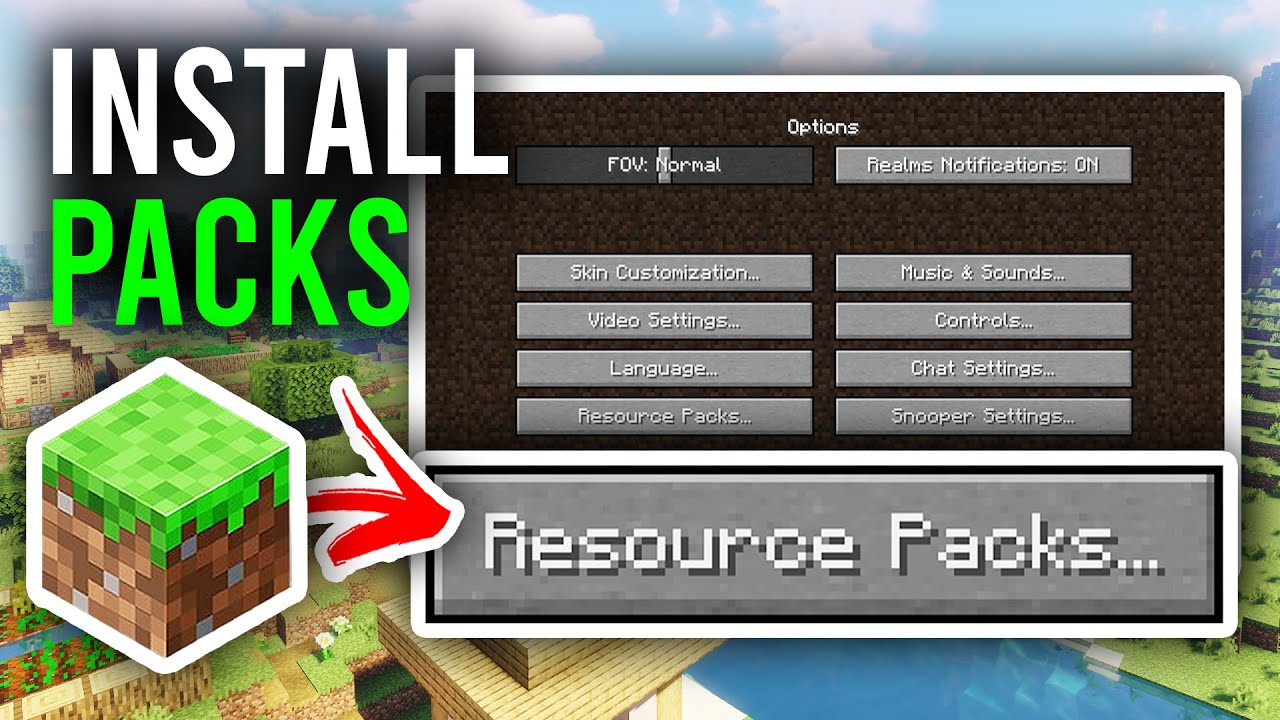
1. Preparação Antes de Instalar Resource Packs
- Instale o Minecraft Oficialmente: Certifique-se de ter o Minecraft Java Edition instalado e de ter executado o jogo pelo menos uma vez.
- Verifique a Versão: Determine a sua versão do Minecraft. As Resource packs são específicas para cada versão – um pacote feito para a 1.20.x pode não ser exibido corretamente na 1.21.x.
- Verifique a Resolução: As Resource packs vêm em diferentes resoluções: 16x (padrão), 32x, 64x, 128x, 256x e superiores. Resolução mais alta = melhor visual, mas exige mais RAM e uma GPU melhor.
2. Baixe uma Resource Pack
- Encontre Resource Packs:
- Navegue em: https://www.9minecraft.net/category/minecraft-resource-packs/
- Escolhas populares para iniciantes: Faithful (32x, mantém o estilo vanilla), Patrix (realista), Jicklus (limpo e simples).
- Download: Baixe o arquivo da resource pack (geralmente um arquivo
.zip). Não o extraia.
3. Instale a Resource Pack
Existem dois métodos fáceis:
Método 1: Instalar pelo Menu do Jogo (Recomendado)
- Abra o Minecraft → Vá em Opções → Pacotes de Recursos.
- Clique em “Abrir Pasta de Pacotes” – isso abre a pasta
resourcepacks. - Copie o arquivo
.zipbaixado para dentro desta pasta. - Volte para o jogo – a resource pack aparecerá no lado esquerdo (Disponíveis).
- Clique na seta (▶) para movê-la para o lado direito (Selecionados).
- Clique em “Concluído”. O jogo irá recarregar com as novas texturas.
Método 2: Instalar Manualmente
- Pressione Win + R, digite
%appdata%\.minecrafte pressione Enter.
esourcepacks - Copie o arquivo
.zipbaixado para dentro desta pasta. - Abra o Minecraft → Vá em Opções → Pacotes de Recursos → Selecione e ative o pacote.
4. Gerenciando Múltiplas Resource Packs
- Empilhando Pacotes: Você pode ativar várias resource packs ao mesmo tempo. Os pacotes que estiverem mais acima na lista têm prioridade – eles substituem as texturas dos pacotes abaixo deles.
- Reordenar: Arraste os pacotes para cima ou para baixo na lista de Selecionados para alterar a prioridade.
- Desativar: Clique na seta (◀) para mover um pacote de volta para Disponíveis, ou simplesmente remova o arquivo
.zipda pastaresourcepacks.
5. Notas Importantes
- Resolução e Desempenho: Se você sentir lag ou FPS baixo, mude para um pacote de resolução menor (16x ou 32x). Pacotes acima de 64x podem exigir o OptiFine ou a alocação de mais RAM.
- Alocar Mais RAM: Para pacotes de alta resolução, edite os argumentos JVM do seu perfil no Launcher – mude
-Xmx2Gpara-Xmx4G. - Aviso de Versão Incompatível: Se você vir um aviso dizendo que o pacote foi feito para uma versão mais antiga/recente, ele ainda pode funcionar – apenas algumas texturas podem estar faltando ou parecer erradas.
- Texturas Quebradas: Se alguns blocos aparecerem como um xadrez roxo e preto, o pacote está sem as texturas para aquele bloco. Tente atualizar o pacote ou mudar para um que suporte a sua versão.
- Funciona com Mods: Resource packs funcionam junto com mods. No entanto, blocos de mods usarão as texturas padrão, a menos que a resource pack suporte especificamente esse mod.
Clique para avaliar este post!
[Total: 88 Average: 4]

10 Comments
O que você acha?
Your opinion means a lot - we'd love to hear from you.
Você também pode gostar





ME DARTH VADER you OBI-WAN KENOBIJW
What version is it?
Pipilapo
GuzelGuzel ama zahmetli
Nice
Koko3351Mimicer3351
Sei la
Good modGood mod bro
Mod bom
Wow the moves are so cool