


Jak zainstalować mody i addony do Minecraft PE
 2,797,780
 117
117

🌐 Czytasz ten artykuł w języku Polski. Chcesz zmienić?
📖 Czytaj po angielsku (oryginał)Albo wybierz ten, który lubisz:
W tym poradniku pokażemy Ci, jak zainstalować mody i addony do Minecraft PE (Pocket Edition). Instrukcja jest podzielona na dwie części: pliki .MCPack, .MCAddon oraz .Zip, .Rar.
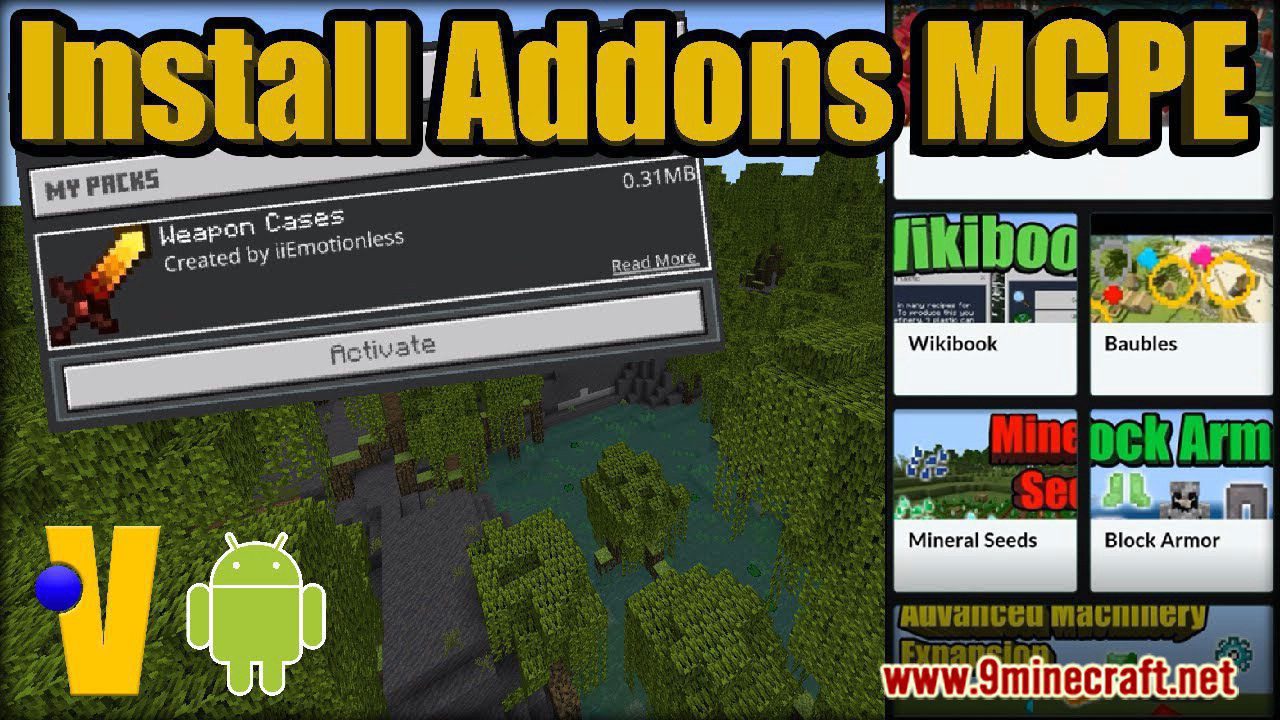
Pliki .MCPack i .MCAddon
Ten format modów i addonów do Minecraft PE pozwala na znacznie szybszą instalację niż kiedykolwiek! Dowiedzmy się, jak zainstalować mody do Minecraft PE w formacie .mcpack:
- Pobierz moda, czyli wszystkie niezbędne pliki w formacie .mcpack lub .mcaddon
- Otwórz folder z pobranymi plikami
- Spróbuj otworzyć pobrany mod (po prostu kliknij w plik .mcpack lub .mcaddon)
- Często zdarza się, że telefon nie może otworzyć moda. W takiej sytuacji zalecamy pobranie aplikacji File Manager (Google Play)
- Otwórz File Manager, znajdź pobrany mod i aktywuj go. To proste!
- W tym momencie rozpocznie się instalacja moda na Twoim telefonie. Przez chwilę będziesz widzieć czarny ekran. Musisz poczekać, aż instalacja dobiegnie końca.
- Nie zapomnij o włączeniu zestawów zachowań (behavior packs) i tekstur (resource packs) w ustawieniach mapy. (Jak to zrobić?)
Pliki .ZIP i .RAR
Drugim najpopularniejszym formatem modów do Minecraft Pocket Edition jest ZIP lub RAR. Są to zwykłe archiwa, których instalacja wymaga nieco więcej czasu niż w przypadku MCPACK lub MCADDON. Przejdźmy od razu do instrukcji:
- Przede wszystkim upewnij się, że masz zainstalowaną najnowszą (lub odpowiednią dla danej modyfikacji) wersję Minecraft Pocket Edition.
- Pobierz archiwum z wybraną modyfikacją. W poniższym przykładzie zobaczysz sekwencję instalacji addona More Chairs.
- Do kolejnych kroków będziesz potrzebować dobrego eksploratora plików, który pozwoli Ci rozpakować archiwum. Polecamy File Manager (Google Play). Wszystkie pobrane pliki znajdziesz w folderze „Downloads”.
- Używając eksploratora, rozpakuj pobrane archiwum. Wykorzystaj do tego funkcje programu File Manager.
- Otwórz folder utworzony po wypakowaniu archiwum.
- W zależności od zmian wprowadzanych przez addon, archiwum może zawierać 1 lub 2 foldery. Jeśli mod nie ma własnych tekstur, zobaczysz tylko jeden folder, ale najczęściej będą to 2 foldery.
- Następnym krokiem jest kopiowanie. Zacznijmy od folderu [Textures] More Chairs by Genta. Zaznacz folder i kliknij Kopiuj.
- Otwórz następujący folder: /games/com.mojang/. Aby to zrobić, ponownie użyj File Managera. Otwórz pamięć wewnętrzną, folder games, a następnie folder com.mojang. Tutaj znajdują się pliki powiązane z Minecraft PE. Do czego służą te foldery? Pełna lista:
- behavior_packs – Paczki zachowań, czyli mody.
- minecraftpe – Nie zalecamy ruszania tego folderu.
- minecraftWorlds – Tutaj instaluje się mapy.
- resource_packs – Tekstury. Wklej tutaj wszystkie potrzebne tekstury.
- Otwórz folder resource_packs i wklej skopiowany folder ([Textures] More Chairs by Genta).
- Wróć do folderu Downloads i w ten sam sposób skopiuj drugi folder: [Behavior pack] More Chairs by Genta.
- Następnie wróć do katalogu /games/com.mojang/, otwórz folder behavior_packs i wklej skopiowany folder.
- Uruchom grę Minecraft PE.
- Otwórz ustawienia świata gry. Możesz w tym celu stworzyć nowy świat lub edytować istniejący.
- Przewiń ustawienia na sam dół. Otwórz ustawienia Tekstur (Resource Packs), wybierz odpowiednie tekstury i aktywuj je.
- Następnie otwórz ustawienia Paczek zachowań (Behavior Packs) i aktywuj swojego moda w ten sam sposób.
- Gotowe!
Kliknij, aby ocenić ten wpis!
[Total: 4442 Average: 4]

117 Comments
Co o tym myślisz?
Your opinion means a lot - we'd love to hear from you.
Może Ci się też spodobać





Hjjvv
SelamatZarfan Iqbal
QaaAmarAmar
مود حلوGREEN مود حلو
GgJejjejejr
1000$
fajrithe watFajri youFAJRI
اررتلباحنرييبوميياههبيىنمزىيلممكيف الحال انا اسامه اريد العب بلاي 60 من زمان ولاعب ماين كرافت قديمكيف الحال انا اسامه اريد ان العب لايف ستيل من زمان وارجو ان تدخلني
mshfy’s addon
Bie
Fdhcdhg
Gghdghedjtefgggddggffgfxvvg
Minecraft mod APK ultraman zero
Oi
Uhuoknbnmmkookklllkoollkhgb
Best website